カスタム SQL Retriever の作成
カスタム SQL 取得を使用して、SQL ステートメントで Data 360 オブジェクトを照会します。クエリを作成するには、オブジェクトを選択し、SQL クエリを記述し、パラメーター値を指定して、引用を設定します。取得者を保存して有効化する前に、クエリを確認して実行し、正確な結果を検証します。
必要なエディション
| 使用可能なエディション: Data 360 でサポートされるすべてのエディション。 「Data 360 Edition の可用性」を参照してください。 |
| 必要なユーザー権限 | |
|---|---|
| AI モデルで取得者またはバージョンを管理する (作成、編集、テスト、削除) | ユーザーが AI モデルでモデルを管理できるようにする または 「Data Cloud アーキテクト」権限セット |
| 取得者を使用してデータにアクセスする | Knowledge オブジェクトの場合: オブジェクトへの参照アクセス権と「Allow View Knowledge app (ナレッジ アプリケーションの参照を許可)」権限。 他のすべての標準オブジェクトの場合: オブジェクトへの参照アクセス権と適切な共有ルール。詳細については、「内部組織の共有設定」を参照してください。 |
取得者種別とデータスペースの選択
- [AI Models (AI モデル)] で、[Retriever (取得)]、[New Retriever (新規取得)] の順に選択します。
- 取得種別として [Custom SQL Retriever] を選択します。[次へ] をクリックします。
- データが含まれるデータスペースを選択します。[次へ] をクリックします。
取得者検索クエリの定義
- [クエリ] タブで、オブジェクトのリストを参照し、オブジェクトを選択します。
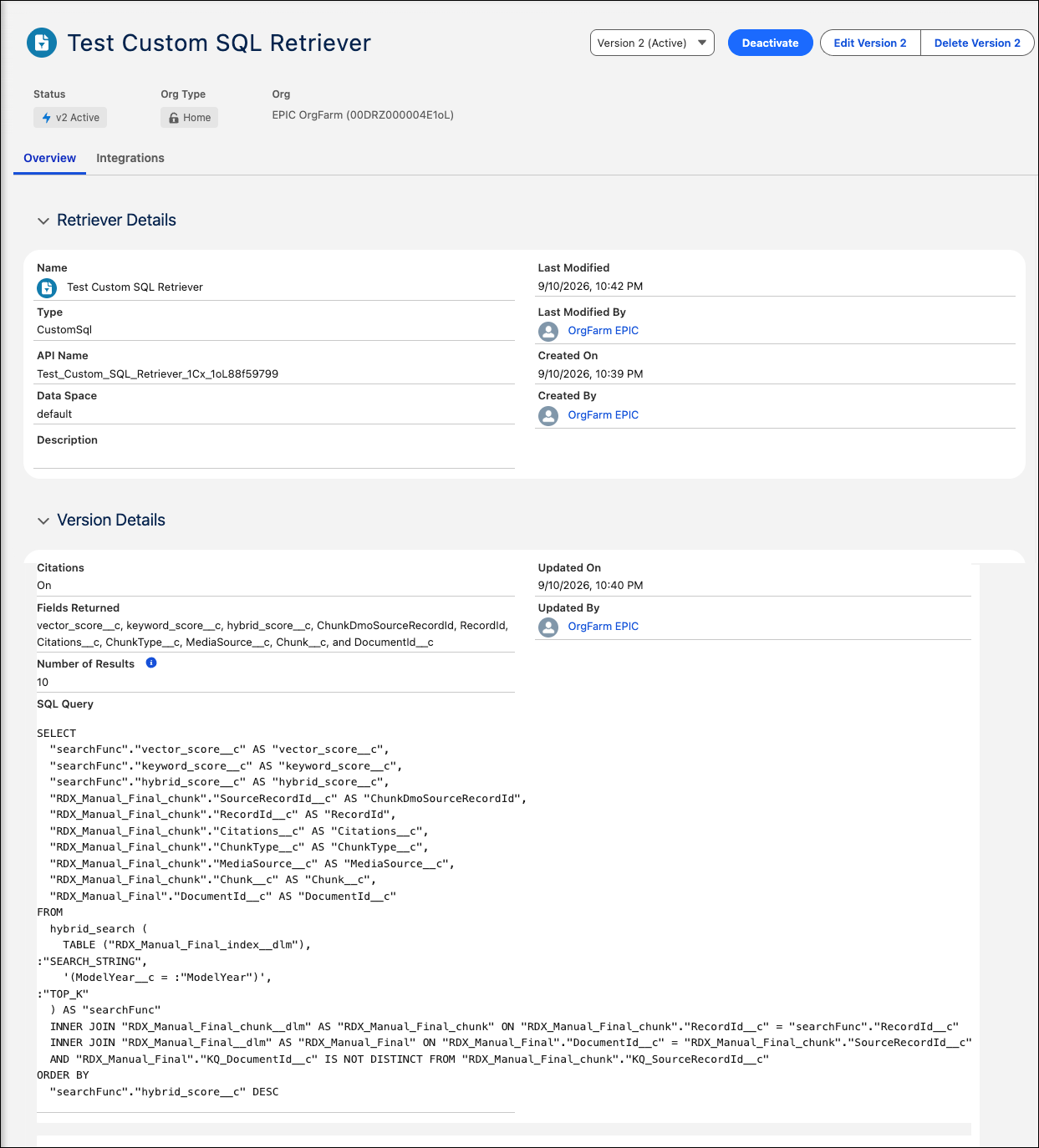
- クエリエディターで SQL クエリを記述します。
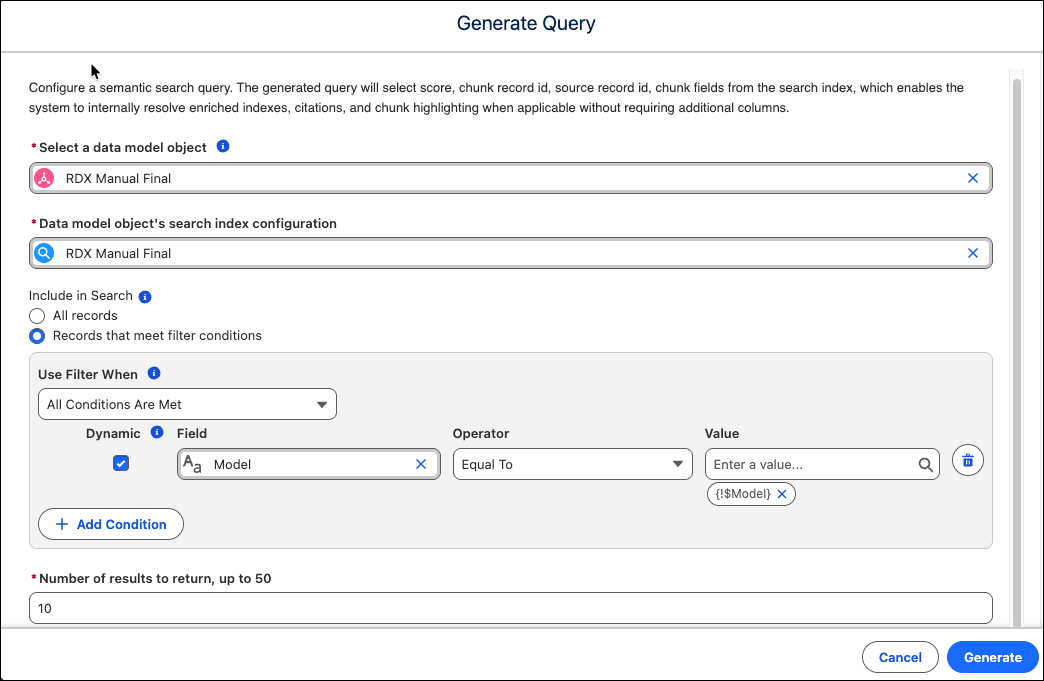
- 既存の検索インデックスに基づいてクエリを生成するには、[クエリを生成] を選択します。取得オプション (データモデルオブジェクト、検索インデックス設定、事前検索条件、返される結果の数など) を設定します。
-
メインの検索文字列やデフォルト値など、クエリのパラメーター値を指定します。
取得者は実行時にこれらの値を置き換えて、テストと評価に役立てます。
- SQL クエリのエラーと提案を確認します。
この記事で問題は解決されましたか?
ご意見をお待ちしております。
