Vous êtes ici :
Test d'un récupérateur individuel
Testez une configuration de retriever pour vous assurer que vos agents IA répondent avec précision. Enregistrez les configurations retriever en tant que nouvelles versions du retriever dans Modèles IA (auparavant Einstein Studio). Activez-les pour les utiliser dans les agents avec des modèles d'invite, des flux et des applications.
Éditions requises
| Disponible avec : Toutes les éditions prises en charge par Data 360. Consultez Disponibilité de Data 360 Edition. |
| Autorisations utilisateur requises | |
|---|---|
| Pour gérer des retrievers ou des versions dans des modèles IA (créer, modifier, tester et supprimer) | Autoriser les utilisateurs à gérer les modèles dans l'objet Modèles IA ET Accès au chemin des relations de champ OU Ensemble d'autorisations Data Cloud Architect |
| Pour accéder aux données avec des retrievers | Pour l'objet Knowledge, assurez-vous que l'utilisateur a accès en lecture à l'objet et dispose de l'autorisation de l'application: Autoriser l'affichage de Knowledge Pour tous les autres objets standard, assurez-vous que l'utilisateur a accès en lecture à l'objet et aux règles de partage appropriées. Pour plus d'informations, consultez Définition des paramètres de partage internes de l'organisation. |
Configuration de Retriever
Personnalisez votre configuration de retriever avec des conditions de filtrage, des données sources attendues et des résultats attendus.
-
Dans Modèles IA sous l'onglet Récupérer, sélectionnez Test Retriever. Alternativement, sélectionnez Test Retriever pour un récupérateur individuel dans le menu d'actions déroulant.
Vous ne pouvez pas tester les récupérateurs par défaut qui ont été automatiquement créés.
- Sélectionnez un mode pour tester le retriever. En mode de base, le terrain de jeu du récupérateur renvoie un score de rappel source et un temps de réponse. En mode avancé, le terrain de jeu renvoie un score de rappel du contexte généré par l'IA et un score de précision du contexte basé sur une réponse attendue à une question de test. Pour plus d'informations sur les métriques et les coûts, consultez Retrait des métriques et résultats et Considérations relatives à la facturation pour les récupérateurs de test.
-
Sélectionnez un récupérateur que vous souhaitez tester et valider.
Le panneau de configuration du retriever affiche l'index de recherche et les détails du retriever pour révision.
-
Incluez tous les enregistrements ou filtrez les enregistrements qui remplissent les conditions pour personnaliser la configuration du retriever. Configurez jusqu'à dix conditions de filtrage pour la récupération d'enregistrements en fonction des conditions de filtrage.
Par exemple, définissez de simples conditions de filtrage telles que « la date de publication du document est postérieure à 2022 » ou « Nom de la société est égal à Salesforce ».Pour sélectionner des valeurs de champ à l'exécution, définissez des conditions de filtrage dynamiques. Par exemple, pour sélectionner une marque de voiture et un modèle à l'exécution pour des questions sur le kilométrage de la voiture, définissez des conditions de filtrage telles que, 1. Rendre égal à {!$Make} et 2. Modèle égal à {!$Model}.Sélectionnez la logique conditionnelle pour utiliser des filtres lorsque toutes les conditions sont remplies, lorsque n'importe quelle condition est remplie ou lorsque la logique conditionnelle personnalisée est remplie. Par exemple, avec la question test sur le kilométrage de la voiture, ajoutez une troisième condition, 3. ModelYear supérieur à 2000. Vous pouvez configurer une condition personnalisée dans laquelle les conditions 1 AND (2 OR 3) sont remplies.
-
Modifiez le nombre de résultats que le récupérateur doit renvoyer.
Si les résultats d'une question ne contiennent pas la réponse attendue, augmentez le nombre de résultats renvoyés.
- Personnalisez les champs renvoyés par le récupérateur en ajoutant ou en retirant des champs existants.
-
(Facultatif) Prévisualisez et validez les citations pour un retriever en configurant des citations.
- Pour générer automatiquement des citations contenant l'URL source et un texte d'en-tête, sélectionnez Citations standard.
- Pour personnaliser la citation, sélectionnez Citations personnalisées. Vous pouvez également saisir une URL de base, un champ DMO source contenant le lien complet ou un chemin d'URL qui peut être combiné à l'URL de base, et le champ DMO source à utiliser pour l'en-tête de la citation. Par exemple, si l'objet modèle de données source contient une citation à une page d'aide spécifique telle que Récupérer des données. Saisissez une URL de base de https://help.salesforce.com/s/articleView?id=&language=fr et le chemin de l'URL serait le champ DMO source qui contient l'ID du document data.c360_a_ai_retriever.htm. Si l'objet modèle de données source contient un champ avec le chemin d'URL complet, ne saisissez pas de chemin d'URL de base. Définissez le chemin de l'URL sur le champ DMO source qui contient le chemin complet de l'URL.
- Cliquez sur Enregistrer.

Test de votre Retriever
Saisissez une requête en langage naturel et définissez les données sources attendues afin d'évaluer la précision avec laquelle votre retriever renvoie le contenu. Les données sources attendues correspondent au contenu que vous attendez pour une réponse correcte.
- Dans le panneau Test Retriever, posez une question test. En mode avancé, vous pouvez également tester vos réponses retriever en fonction d'une réponse attendue à la question test.
- Vous pouvez également définir des valeurs de filtrage dynamiques.
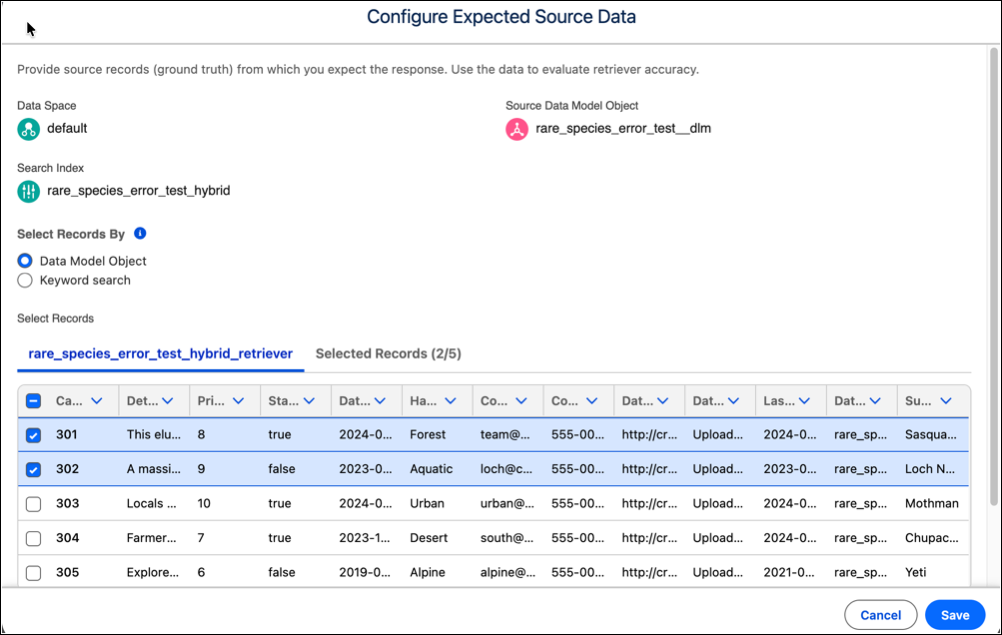
- Pour tester vos réponses de récupérateur à partir de sources attendues, sélectionnez Configurer les données sources attendues.
-
Sélectionnez des enregistrements d'objet modèle de données si vous connaissez les enregistrements qui contiennent la réponse ou sélectionnez la recherche par mot-clé.
Pour des récupérateurs de recherche hybrides avec des correspondances par mot-clé, sélectionnez les données sources attendues par enregistrement de recherche par mot-clé ou d'objet modèle de données. Sinon, vous pouvez sélectionner uniquement par enregistrements d'objet modèle de données. Sélectionnez des enregistrements d'objet modèle de données si vous savez quels enregistrements contiennent la réponse à votre question test. Sélectionnez des enregistrements basés sur une recherche par mot-clé. Si vous savez ce que votre réponse doit inclure, par exemple, pour une question relative à un congé payé, vous pouvez saisir « congé payé ».
Configuration des données sources attendues
Après avoir exécuté votre test, le panneau Test Retriever affiche le nombre de documents récupérés par le récupérateur. Dans le panneau Réviser les résultats, examinez le chevauchement entre les principaux segments renvoyés par le récupérateur et les segments de données sources attendus. Vérifiez la validité des sources avec des liens vers des citations pour les segments récupérés. Vous pouvez également personnaliser la configuration du retriever pour obtenir une réponse optimale. Enregistrez les configurations testées sous de nouvelles versions.
