使用屏幕流通过预测丰富记录
创建屏幕流,从 Salesforce 对象获取记录,并将预测添加到 Lightning 页面。例如,您可以将潜在客户转换预测分数添加到潜在客户记录。
所需的 Edition
| 适用于:Data 360 支持的所有版本。请参阅 Data 360 版本可用性。 |
| 所需用户权限 | |
|---|---|
| 允许用户在 AI 模型中管理模型 | 使您能够在 AI 模型中创建、更新和删除模型。 |
| 权限集 | |
|---|---|
| Data Cloud 架构师 | 对所有 AI 模型功能的管理员级访问权限,包括创建、更新、删除和激活模型的能力。 |
| Data Cloud 用户 | 限制使用模型,包括从模型中获得预测和改进。 |
在创建流之前,请确保在 AI 模型(以前的 Einstein Studio)中激活预测模型。
- 从“设置”中,在快速查找方框中,输入流,并选择流。
- 从头开始创建流。Flow Builder 启动。
-
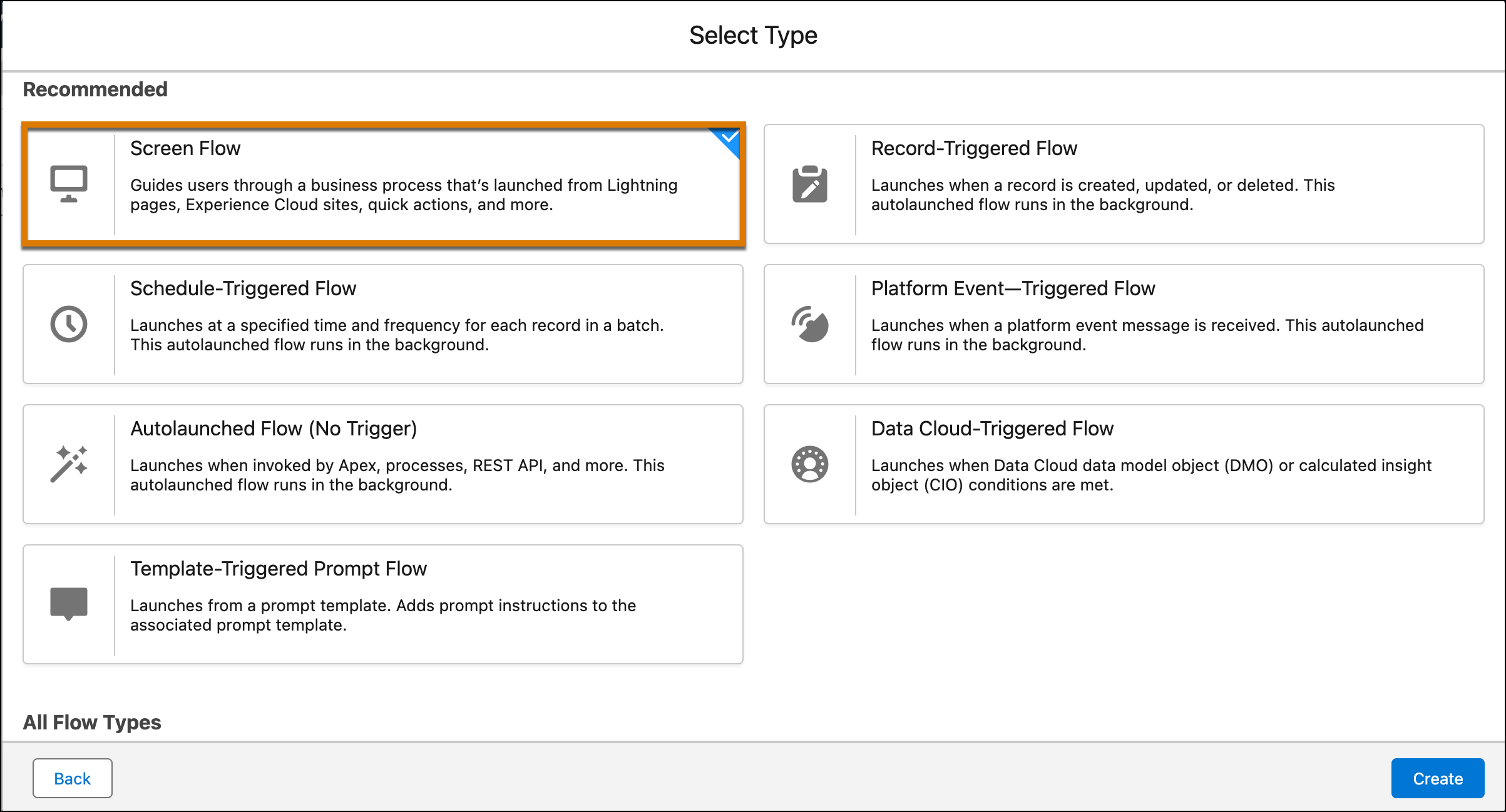
创建屏幕流。
-
要获取运行模型所需的输入,请添加获取记录元素。
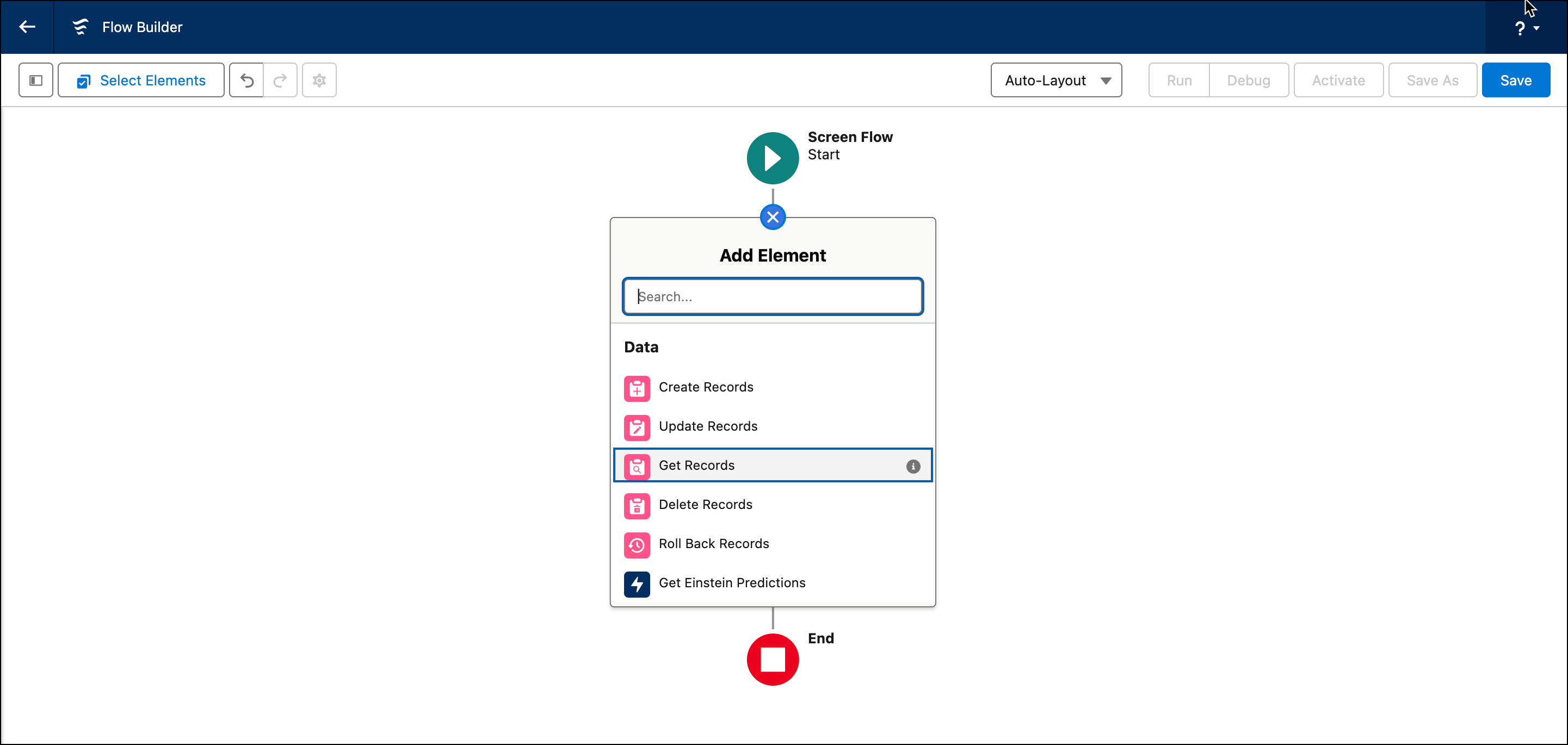 例如,获取潜在客户记录。
-
对于数据源,添加 Salesforce 或 Data 360 对象。输入标签和 API 名称。
在这种情况下,选择潜在客户对象。
-
(可选)根据条件、字段、运算符和值筛选记录。
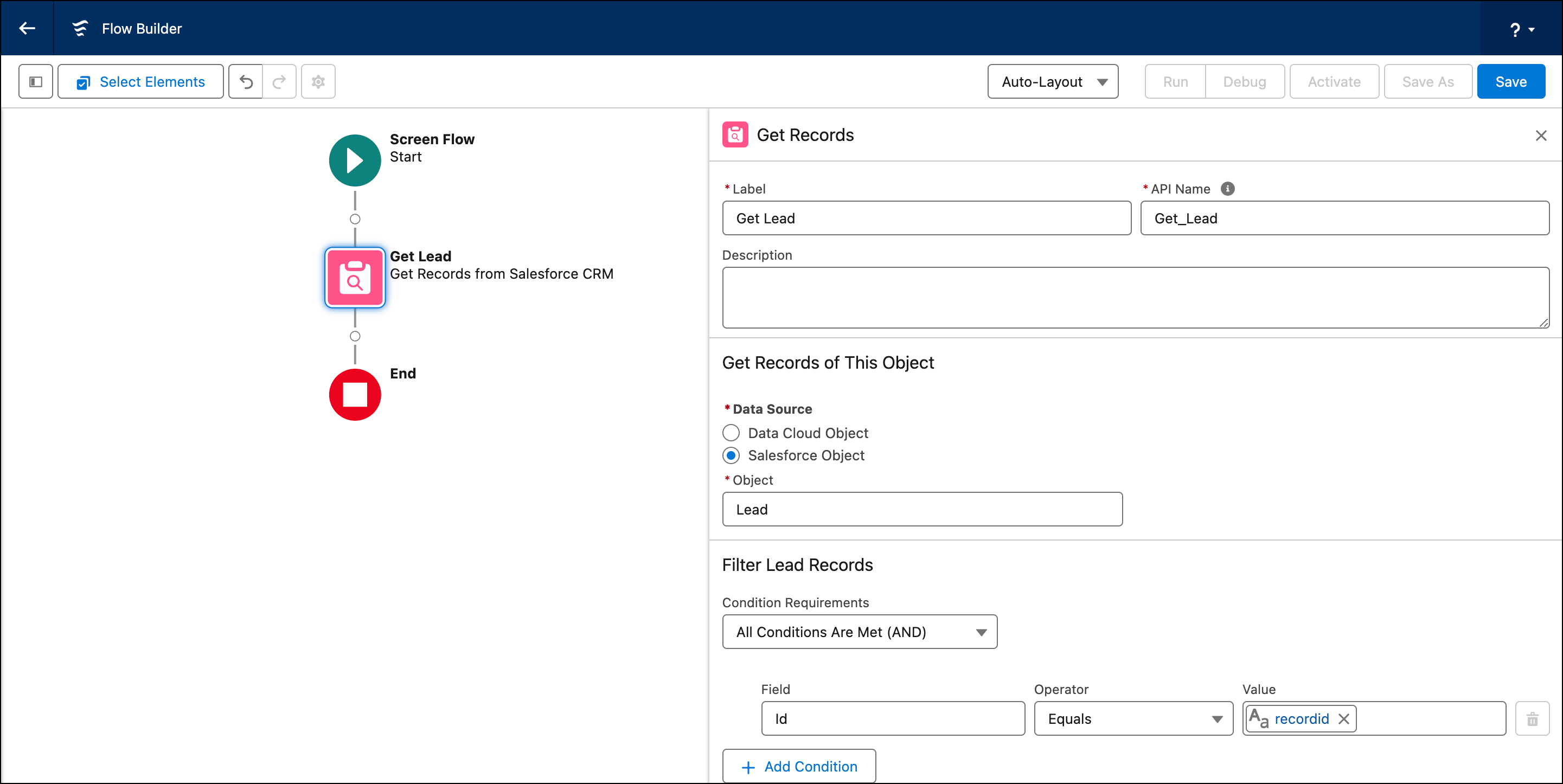 例如,要按记录 ID 预测潜在客户,请通过选择满足所有条件 (AND)、Field=Id、Operator=Equals 和 Value=Resource(名为 recordid 的变量)来筛选您的数据。
- 要使用驻留在其他地方的数据,添加其他获取记录元素,并输入信息。
-
添加操作元素,并选择要使用的预测模型。
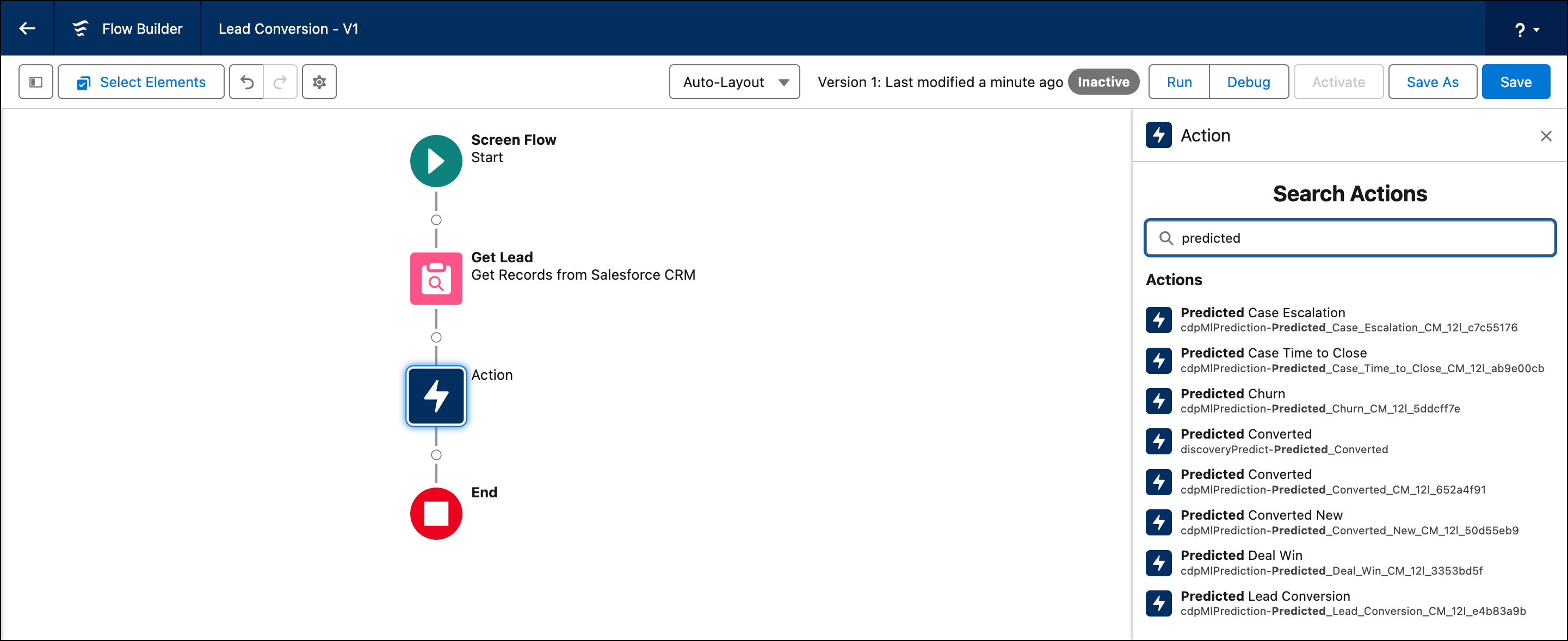 例如,“预测的潜在客户转换”。您可以通过模型的名称或位置在 Data Cloud 操作类别中搜索模型。
-
因为模型需要输入来生成预测,所以映射相关字段。
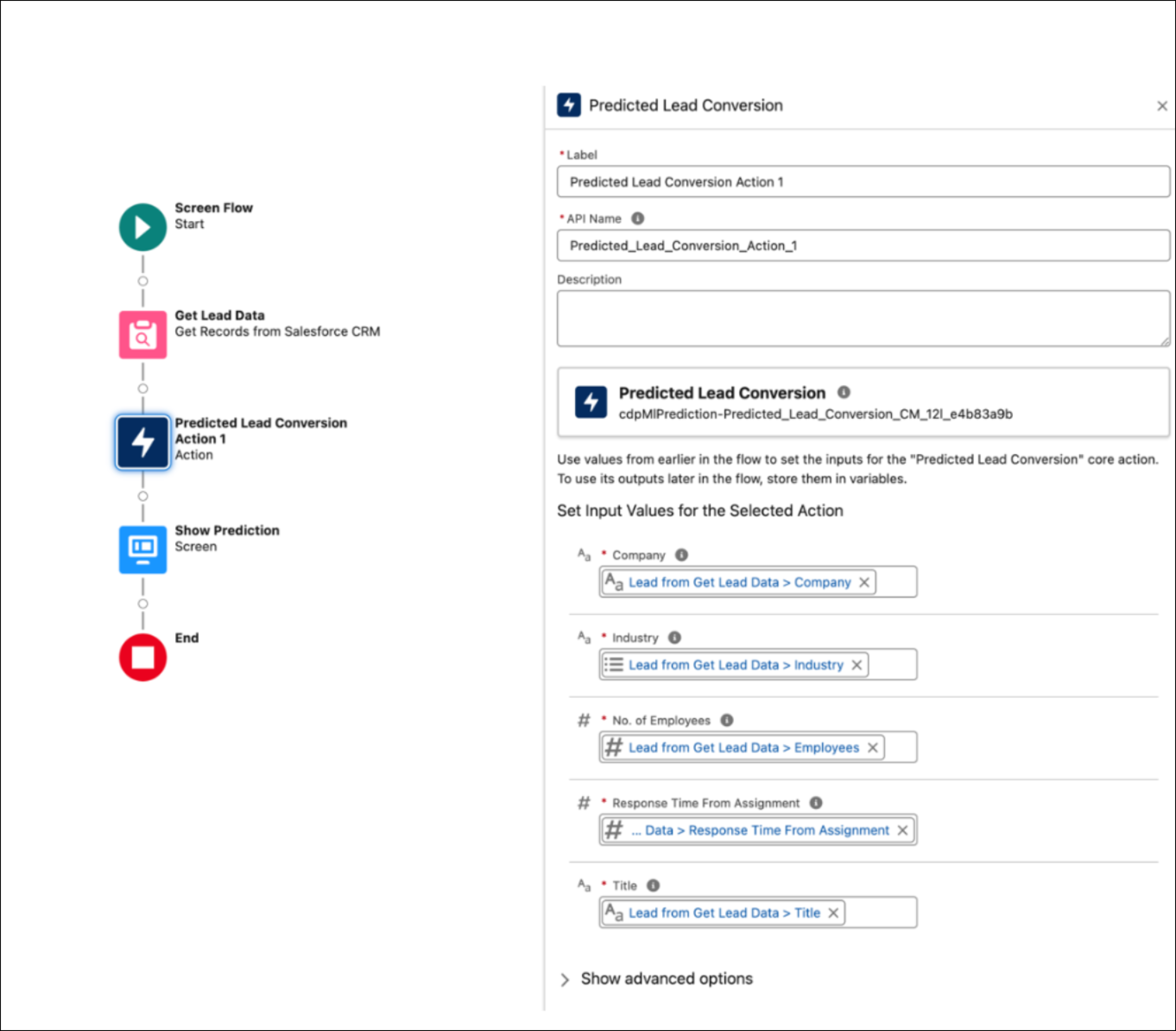 例如,使用与模型输入匹配的潜在客户对象中的字段。
- 配置操作后,资源 {ActionName.Prediction 可以在流中使用。
-
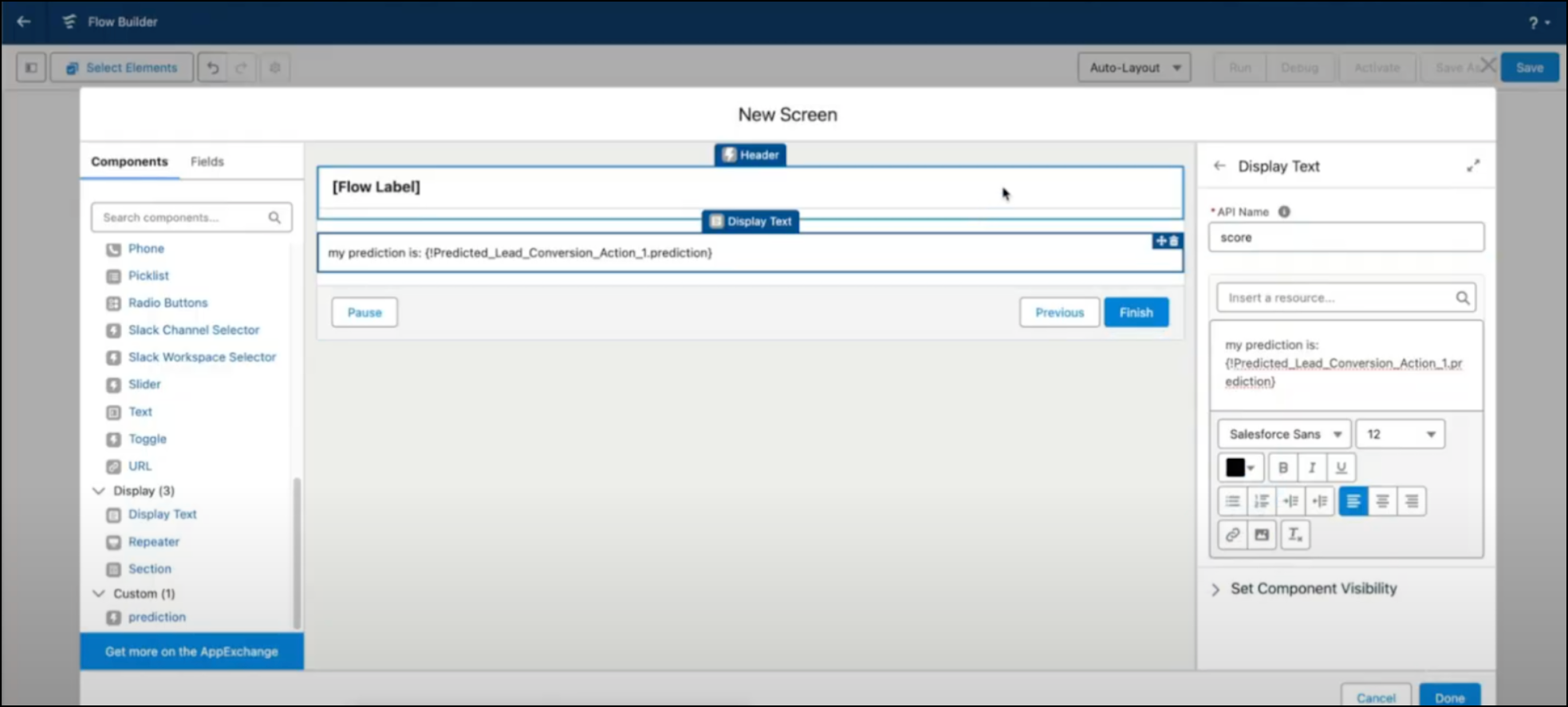
要将预测分数附加到记录页面,请将屏幕交互添加到流,并输入标签、API 名称和资源。
例如,{!Predicted_Lead_Conversion_Action_1.Prediction}。
- 保存流。
- 测试流,然后将其激活。
- 要在贵组织中查看潜在客户,转到应用程序启动程序,并输入 Marketing CRM Classic。
-
将屏幕流添加到记录页面,以显示所有潜在客户记录的预测分数。
- 转到“设置”,并在对象管理器中编辑对象。
- 使用 Lightning 记录页面创建记录页面。
- 在“组件”选项卡上,搜索流,并将组件拖到对象上的首选位置。
- 添加您想要在对象上使用的流,并保存以显示流的输出。
本文章是否解决您的问题?
请与我们共享您的想法,以便我们进行改进!
