Ti trovi qui:
Classificazione dei valori dei campi data in bucket
Utilizzare una trasformazione per creare un campo calcolato in base a una formula. Le trasformazioni vanno aggiunte all'interno di un nodo Trasforma. Per modificare i dati in sequenza, concatenare più trasformazioni insieme.
- Nel nodo Trasforma, selezionare il campo data nella scheda Anteprima.
-
Nella barra degli strumenti Trasforma, fare clic sul pulsante Bucket (
 ) per definire i bucket.
-
Selezionare se le date devono essere assolute o relative.
Le date assolute sono date definite del calendario, come 25 luglio 2023. Le date relative sono un periodo di tempo relativo al giorno di visualizzazione dei dati, ad esempio ultimo trimestre o prossimo mese.
-
Selezionare
 .
-
Immettere un'etichetta per il primo bucket.
Il primo bucket è per l'intervallo di date meno recente. Ogni bucket successivo deve avere un intervallo di date successivo al bucket precedente.
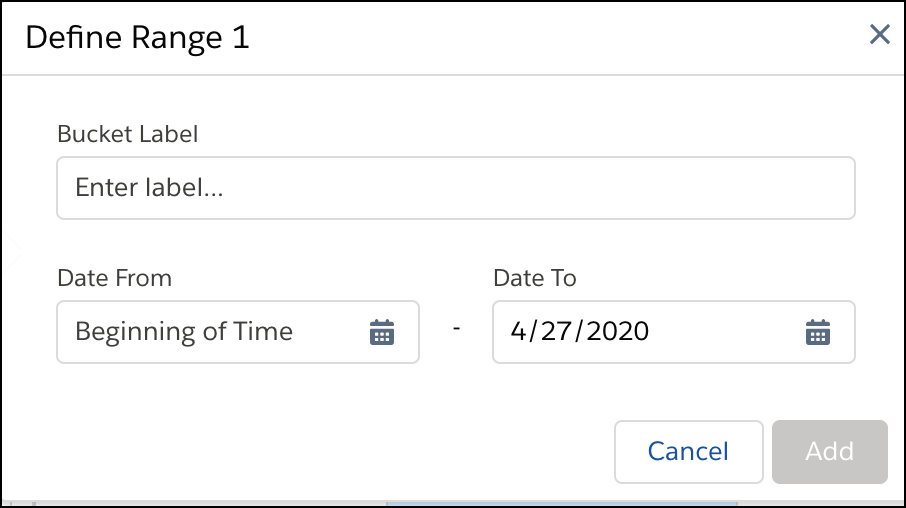
- Selezionare l'intervallo di date per il bucket.
- Fare clic su Aggiungi.
-
Per creare un altro bucket con un intervallo di date successivo, fare clic su e specificare i dettagli.
- Per inserire i valori nulli in un bucket apposito, selezionare Inserisci in bucket i valori nulli.
- In corrispondenza di Mostra risultati in, indicare se i nuovi valori del bucket devono essere riportati in un nuovo campo e che cosa deve accadere al campo originale.
- Se si sceglie di creare un campo, impostarne l'etichetta in corrispondenza di Etichetta campo.
- Fare clic su Applica per aggiungere la trasformazione al nodo Trasforma. Nella scheda Anteprima viene visualizzata il nuovo campo bucket.
-
Per visualizzare l'area di disegno, fare clic sul pulsante Comprimi (
 ).
- Fare clic su Salva.
Dopo che la trasformazione dati batch è stata eseguita, sarà possibile vedere il bucket assegnato a ogni riga nel campo bucket.
Questo articolo ha risolto il problema?
Facci sapere, così possiamo migliorare!
