Du är här:
Kategorisera värden för datumfält i hinkar
Använd en transformation för att skapa ett beräknat fält baserat på en formel. Du lägger till transformationer i en Transformera-nod. Du kan sätta ihop flera transformationer i rad för att manipulera data sekventiellt.
- I transformeringsnoden, välj datumfältet på fliken Förhandsvisning.
-
I verktygsfältet Transformera, klicka på knappen Hink (
 ) för att definiera hinkarna.
-
Välj om du vill använda absoluta eller relativa datum.
Absoluta datum är definierade datum i en kalender, som till exempel den 25 juli 2023. Relativa datum är en tidsperiod i relation till dagen som data visas, som senaste kvartal eller nästa månad.
-
Välj
 .
-
Ange en etikett för den första hinken.
Den första hinken är för det första datumintervallet. Varje efterföljande hink måste ha ett senare datumintervall än den föregående hinken.
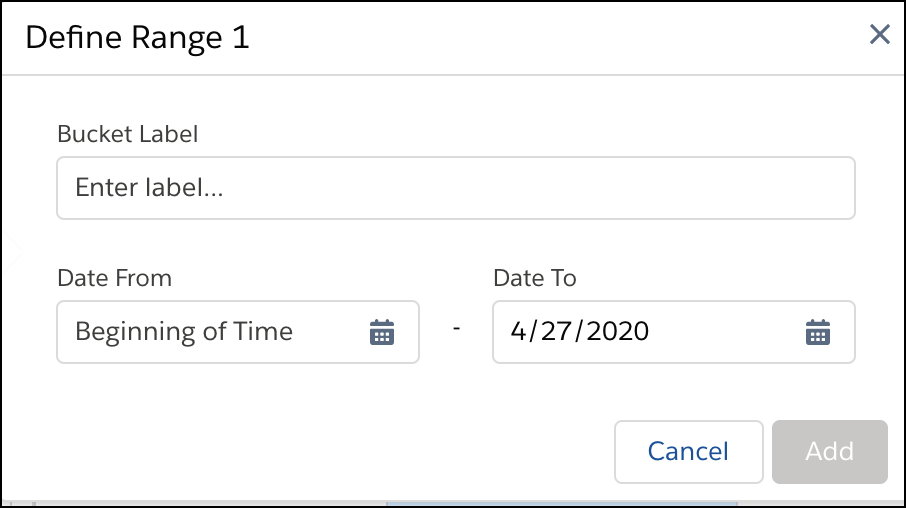
- Ange datumintervallet för denna hink.
- Klicka på Lägg till.
-
För att skapa en till hink med ett senare datumintervall, klicka på och specificera detaljerna.
- För att placera nullvärden i sin egen hink, välj Hinka nullvärden.
- Under Visa resultat i, välj om de nya hinkvärdena ska visas i ett nytt fält och vad som ska hända med det ursprungliga fältet.
- Om du väljer att skapa ett fält, ange dess etikett under Fältetikett.
- Klicka på Tillämpa för att lägga till transformationen i transformationsnoden. Fliken Förhandsgranskning visar det nya hinkfältet.
-
För att se arbetsytan, klicka på knappen Minimera (
 ).
- Klicka på Spara.
Efter att du kört batchens datatransformering kan du se hinken som tilldelats varje rad i hinkfältet.
Löste denna artikel ditt problem?
Berätta för oss vad vi kan förbättra!
