Usted está aquí:
Crear una transformación de datos por lotes
Cree una Trasformación de datos por lotes con objetos de lago de datos u objetos de modelo de datos utilizando el generador en aplicación.
Ediciones necesarias
| Disponible en: Todas las ediciones compatibles con Data 360. Consulte Disponibilidad de Data 360. |
| Conjuntos de permisos de usuario necesarios | |
|---|---|
| Para crear transformaciones de datos por lotes | Conjunto de permisos:
|
-
En Data Cloud, en la ficha Transformaciones de datos, haga clic en Nuevo.
Si la ficha Transformaciones de datos no está visible, haga clic en Más y seleccione Transformaciones de datos.
- Seleccione Transformación de datos por lotes y, a continuación, haga clic en Siguiente.
-
Seleccione la fuente de datos.
Si seleccionó objetos del modelo de datos como el origen, seleccione un espacio de datos desde el menú desplegable. La salida de transformación de datos se aplica solo al espacio de datos especificado.
 Nota Una transformación de datos que se ejecuta en objetos de modelo de datos está restringida a un espacio de datos. No puede asociar una transformación de datos que se ejecuta en objetos de lago de datos con un espacio de datos.
-
Seleccione los datos de entrada inicial para la transformación de datos por lotes.
- Haga clic en Agregar datos de entrada y seleccione los objetos que desea agregar.
-
Bajo Columnas seleccionadas, seleccione cuál de las columnas del objeto incluir en sus datos de entrada o seleccione Nombre para seleccionar todas las columnas.
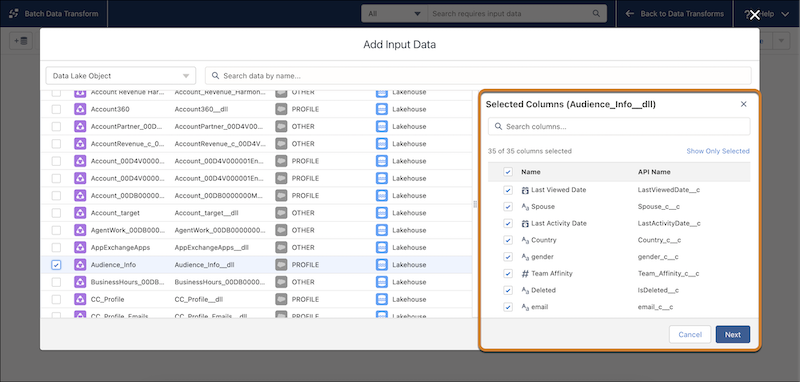 Si agregó múltiples objetos de origen, seleccione cada objeto uno por uno y luego seleccione sus columnas. Columnas seleccionadas muestra solo las columnas para el objeto seleccionado.
-
Haga clic en Siguiente.
Se agrega un nodo de entrada para cada selección de datos de entrada al lienzo.
- Para establecer una divisa para la transformación, haga clic en Configuración y seleccione Establecer divisa.
-
Agregue un nodo a la Trasformación de datos por lotes haciendo clic en el botón Agregar nodo (
 ) entre dos nodos o al final de la Trasformación de datos por lotes. A continuación, seleccione el tipo de nodo.
Para mostrar el botón Agregar nodo entre dos nodos, pase el cursor sobre la línea de conexión.
-
Realice una vista previa de los resultados de cada nodo y transformación que agregó seleccionando el nodo o la transformación en el lienzo.
Para modificar o eliminar un nodo, seleccione el nodo, haga clic en
 , y luego seleccione la acción apropiada. Para modificar o eliminar una transformación en un nodo Transformación, seleccione el nodo Transformar, seleccione el paso de transformación y luego haga clic en
 o
 .
-
Para conectar, unir o anexar nodos en el lienzo, arrastre el botón Agregar nodo () junto a un nodo o botón Bifurcación (
 ) en la parte superior de otro nodo en el lienzo. Seleccione una de las opciones Conectar nodos.
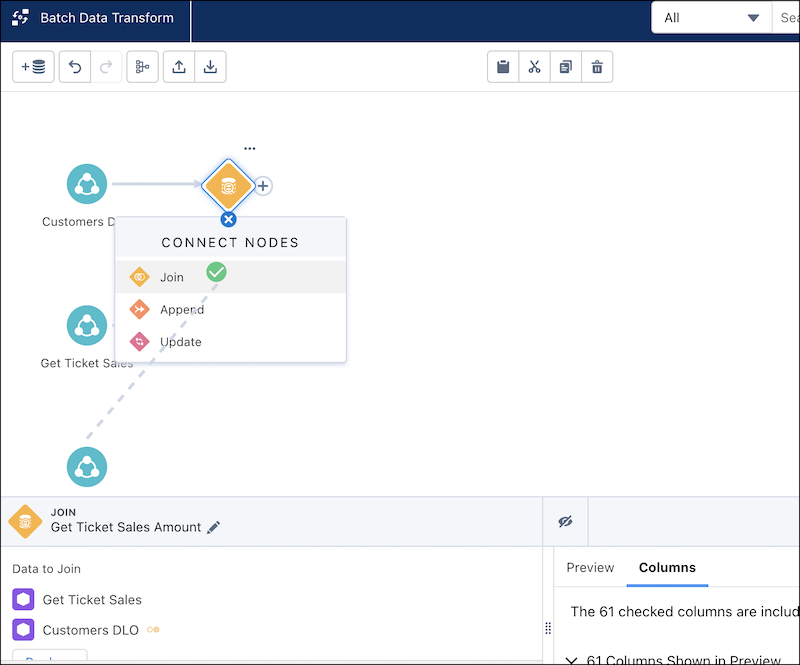
- Finalice la transformación de datos con uno o más nodos de salida.
-
Seleccione Reemplazar o Insertar para el modo de escritura de salida.
Alterar carga todos los datos de entrada en cada ejecución, combinándolos en la salida. Sustituya intentos de transformaciones incrementales, cargando solo cambios desde ejecuciones anteriores en la salida. Para obtener más información, consulte Escribir los resultados de Trasformación de datos por lotes en un nodo de salida de objeto de lago de datos.
-
Seleccione el objeto en el que redactar los resultados.
- Si su origen de datos es un objeto de lago de datos, seleccione el objeto en el que escribir los resultados y luego haga clic en Aplicar.
- Si su origen de datos es un objeto de modelo de datos, seleccione el objeto en el que redactar los resultados o cree un nuevo objeto.
- Desde el lienzo Transformación por lotes, haga clic en Guardar.
- Ingrese un nombre descriptivo que indique la manipulación u operación específica que se está realizando en los datos. Un nombre de definición se rellena automáticamente en el campo Nombre de definición. Una transformación puede asociarse con hasta cinco definiciones de transformación y combinarse en una única transformación compuesta. Cada definición distingue la manipulación concreta que la definición aplica a la transformación.
- Haga clic en Guardar.
Consulte también:
¿Resolvió este artículo su problema?
¡Háganos saber cómo podemos mejorar!
