詳細情報:
日付の差
選択した 2 つの日付列間の期間を日数、月数、年数として計算します。
- 変換ノードの [プレビュー] タブで 1 つの日付列を選択します。
-
変換ツールバーで [数式] ボタン (
 ) を選択します。
- [日付の差] を選択します。
-
変換を設定します。
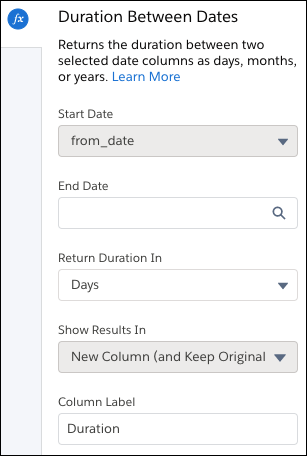
- 開始日には、以前に選択した日付列が自動的に入力されます。別の開始日を選択するには、キャンセルして再開します。
- 終了日は、開始日からの期間の計算に使用される値です。データの日付列を選択するか、[現在] オプションを選択して現在の日時を使用します。
- 期間を日数、月数、年数のどれで返すかを選択します。日数は最も近い値に切り上げられますが、月数と年数には選択した小数点以下の桁数が含まれます。
- 必要に応じて、[列の表示ラベル] 項目で、結果を保存する列の表示ラベルを変更します。
-
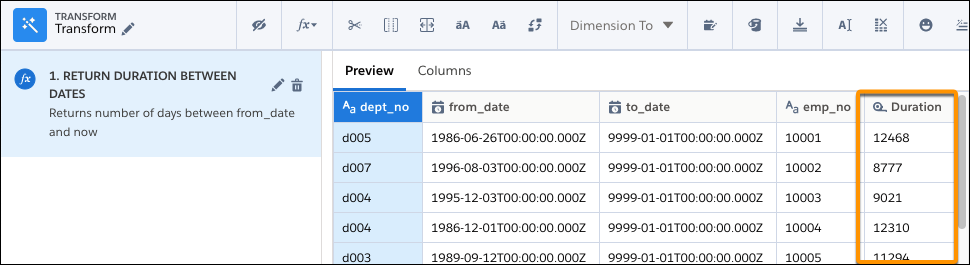
[適用] をクリックして、変換ノードに変換を追加します。[プレビュー] タブに新しい [現在] 列が表示されます。
-
キャンバス領域を表示するには、[折りたたむ] ボタン
 をクリックします。
一括処理データ変換を実行すると、計算された期間を表示できます。[現在] オプションでは、UTC タイムゾーンに基づく、一括処理データ変換が最後に実行された日時が使用されます。
この記事で問題は解決されましたか?
ご意見をお待ちしております。
