Ti trovi qui:
Nodo Filtro
Utilizzare il nodo Filtro per rimuovere le righe non necessarie nella destinazione. Ad esempio, è possibile filtrare i record dei casi per concentrarsi esclusivamente su quelli inoltrati al livello superiore. I valori dei filtri fanno distinzione tra maiuscole e minuscole.
-
In una trasformazione dati batch in cui è già presente almeno un nodo Input, selezionare il pulsante Aggiungi nodo
 tra due nodi o alla fine della trasformazione. Per visualizzare il pulsante Aggiungi nodo tra due nodi, passare il cursore sopra la linea di collegamento.
-
Nella finestra di dialogo Aggiungi nodo selezionare Filtro.
 Nota Quando si aggiunge un nodo filtro, l'elenco di selezione visualizza solo i valori presenti nella serie di dati di anteprima. I valori presenti nella serie di dati completa ma non inclusi nell'anteprima non verranno visualizzati come opzioni di filtro.
- Fare clic su + per aggiungere un filtro standard. Un filtro standard utilizza operatori del filtro convenzionali come Uguale, Non uguale, Meno di e così via. Per un livello di dettaglio maggiore nelle opzioni di filtro, ad esempio l'accesso a stringhe e funzioni matematiche, selezionare Aggiungi espressione di filtro personalizzata dall'elenco a discesa accanto a Filtri. I valori dei filtri per entrambe le opzioni fanno distinzione tra maiuscole e minuscole.
- Per applicare una funzione di aggregazione ai valori valutari, impostare una valuta. Se non si specifica una valuta, il nodo utilizza la valuta della prima riga di dati.
- Se si definisce una condizione di filtro in una colonna dimensione, è possibile selezionare un valore di filtro da un elenco di valori nei dati. Quindi, fare clic su Aggiungi nuovo valore e immettere il valore.Nota I risultati della ricerca per colonna visualizzano fino a 2.000 valori.
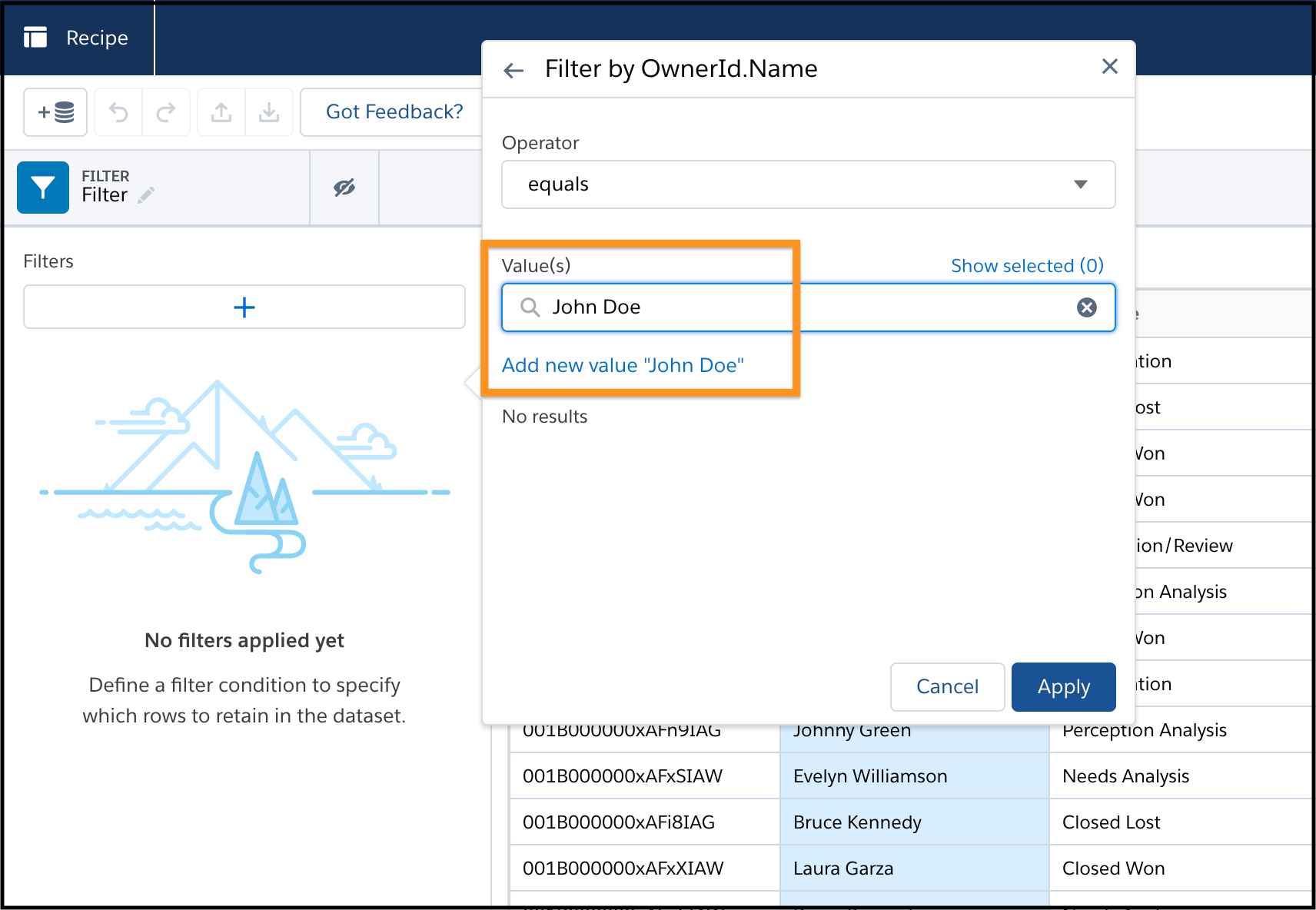
- Fare clic su Applica.
- Per visualizzare la logica dei filtri standard corrente, fare clic su
 e Aggiungi logica filtri.Viene visualizzata la logica di
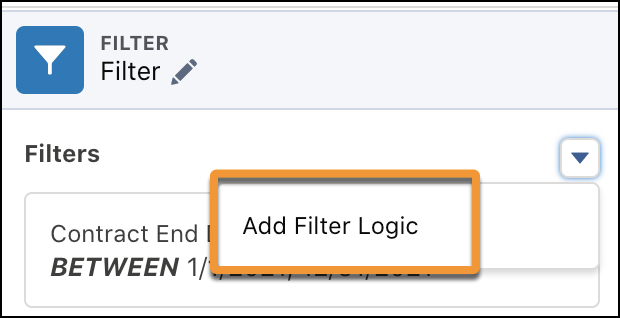
ANDpredefinita e a ogni componente del filtro viene assegnato un numero. - Per modificare la logica, fare clic sull'icona a forma di matita (
 ).
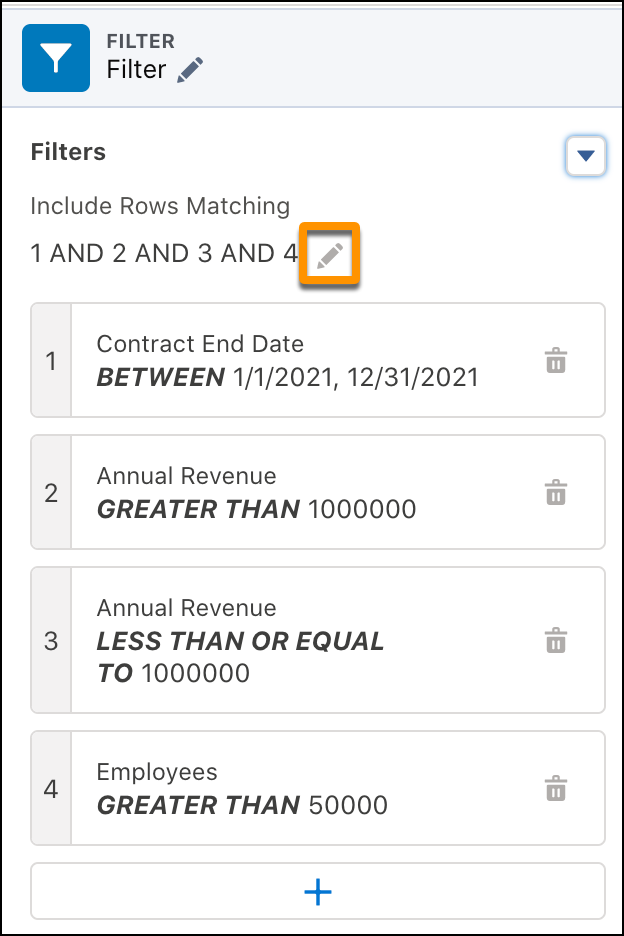
- Creare la logica dei filtri con le parentesi e gli operatori booleani
AND,OReNOT.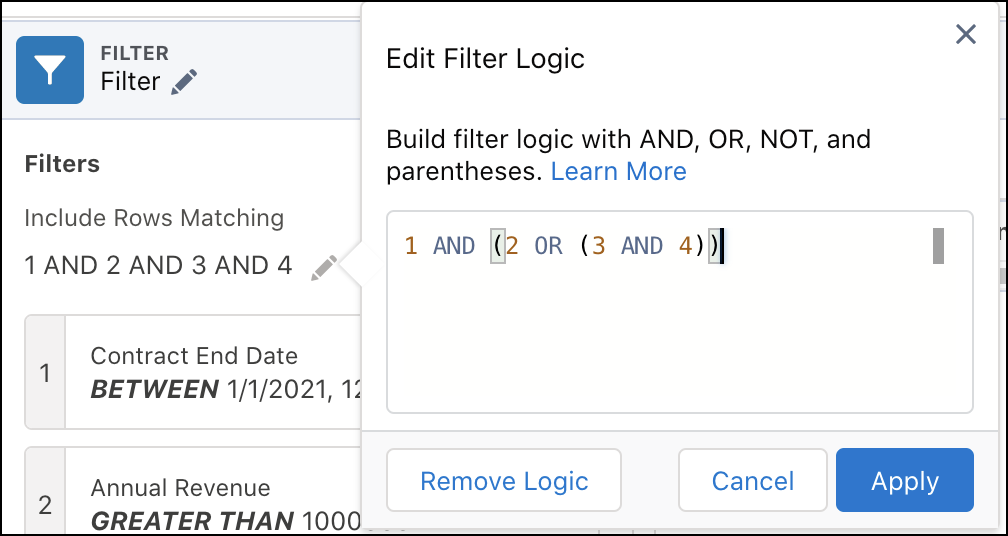
- Fare clic su Applica.
- Salvare la trasformazione dati.
Questo articolo ha risolto il problema?
Facci sapere, così possiamo migliorare!
