Sie befinden sich hier:
Transformation von Text in Datumswerte: Konvertieren des Spaltentyps
Eine Datumsspalte wird manchmal mit einem Text-Tag versehen, wenn sie unerwartete Zeichenfolgen oder Daten in unterschiedlichen Formaten enthält. Wenn Sie Datumsfunktionen wie die Gruppierung nach Monat verwenden möchten, verwenden Sie die Transformation von Text in ein Datum, um den Textspaltentyp zu "Datum" zu ändern.
- Wählen Sie im Knoten "Umwandeln" die Textspalte aus, die Sie in eine Spalte vom Typ "Datum" konvertieren möchten. Sie haben beispielsweise die Datumsangaben in einer Textspalte standardisiert und möchten nun den Spaltentyp in "Datum" umwandeln.
-
Wählen Sie auf der Symbolleiste "Umwandeln" die Option aus.
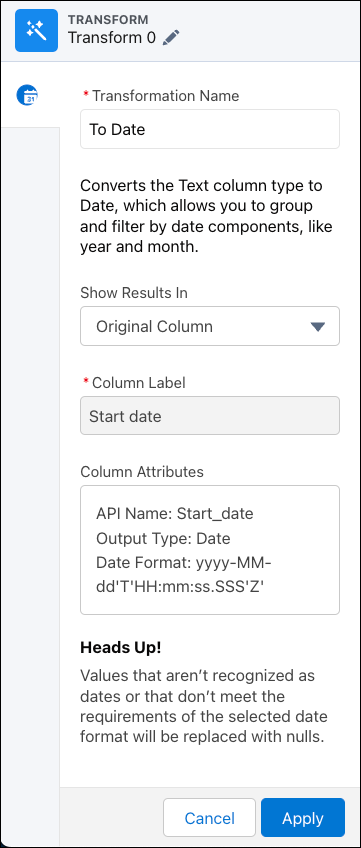
- Wählen Sie im Feld "Datumsformat" das Datumsformat zum Anzeigen der Daten aus.
- Wählen Sie unter "Ergebnisse anzeigen in" aus, ob die neuen Werte in einer neuen Spalte angezeigt werden und ob die ursprüngliche Spalte beibehalten werden soll.
- Wenn Sie eine Spalte erstellen möchten, legen Sie die Bezeichnung unter "Spaltenbezeichnung" fest.
- Wenn Sie die Transformation dem Knoten "Umwandeln" hinzufügen möchten, klicken Sie auf Anwenden. Auf der Registerkarte "Vorschau" wird die neue Spalte für die Datumskomponente angezeigt.
-
Klicken Sie zum Anzeigen des Zeichenbereichs auf die Schaltfläche Ausblenden (
 ).
Führen Sie die Datentransformation aus, um den Spaltentyp in "Datum" und die Datumswerte in das angegebene Format zu konvertieren. Wenn die Transformation einen Datumswert nicht analysieren kann, ersetzt sie den Wert durch null.
Konnten Sie Ihr Problem mithilfe dieses Artikels lösen?
Geben Sie uns Feedback, damit wir uns verbessern können.
