SageMaker モデルの接続
Salesforceで予測を使用するには、SageMakerモデルをData 360に接続し、使用事例の予測条件を定義します。
必要なエディション
| 使用可能なエディション: Data 360 でサポートされるすべてのエディション。 「Data 360 Edition の可用性」を参照してください。 |
| 必要なユーザー権限 | |
|---|---|
| ユーザーが AI モデルでモデルを管理できるようにする | AI モデルでモデルを作成、更新、削除できます。 |
| 権限セット | |
|---|---|
| Data Cloud アーキテクト | モデルの作成、更新、削除、有効化など、すべての AI モデル機能へのシステム管理者レベルのアクセス権。 |
| 「Data Cloud ユーザー」 | モデルを使用するための制限されたアクセス権 (モデルから派生した予測や改善の取得など)。 |
-
AIモデル(旧称Einstein Studio)の[予測]タブで、[予測モデルを追加]をクリックします。
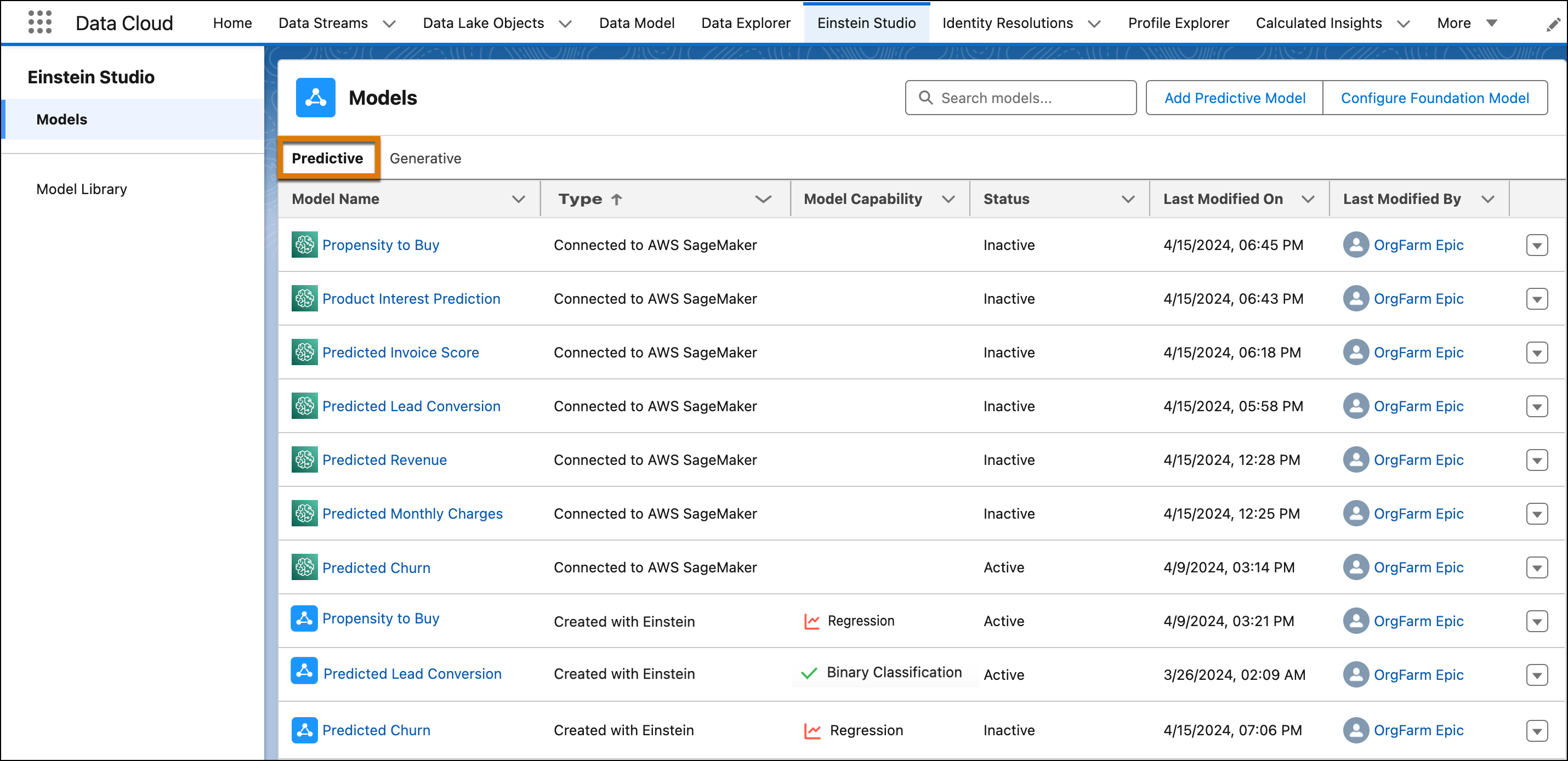
-
モデル種別を選択するには、[Amazon SageMaker モデルを接続する] をクリックします。次に、[次へ] をクリックします。
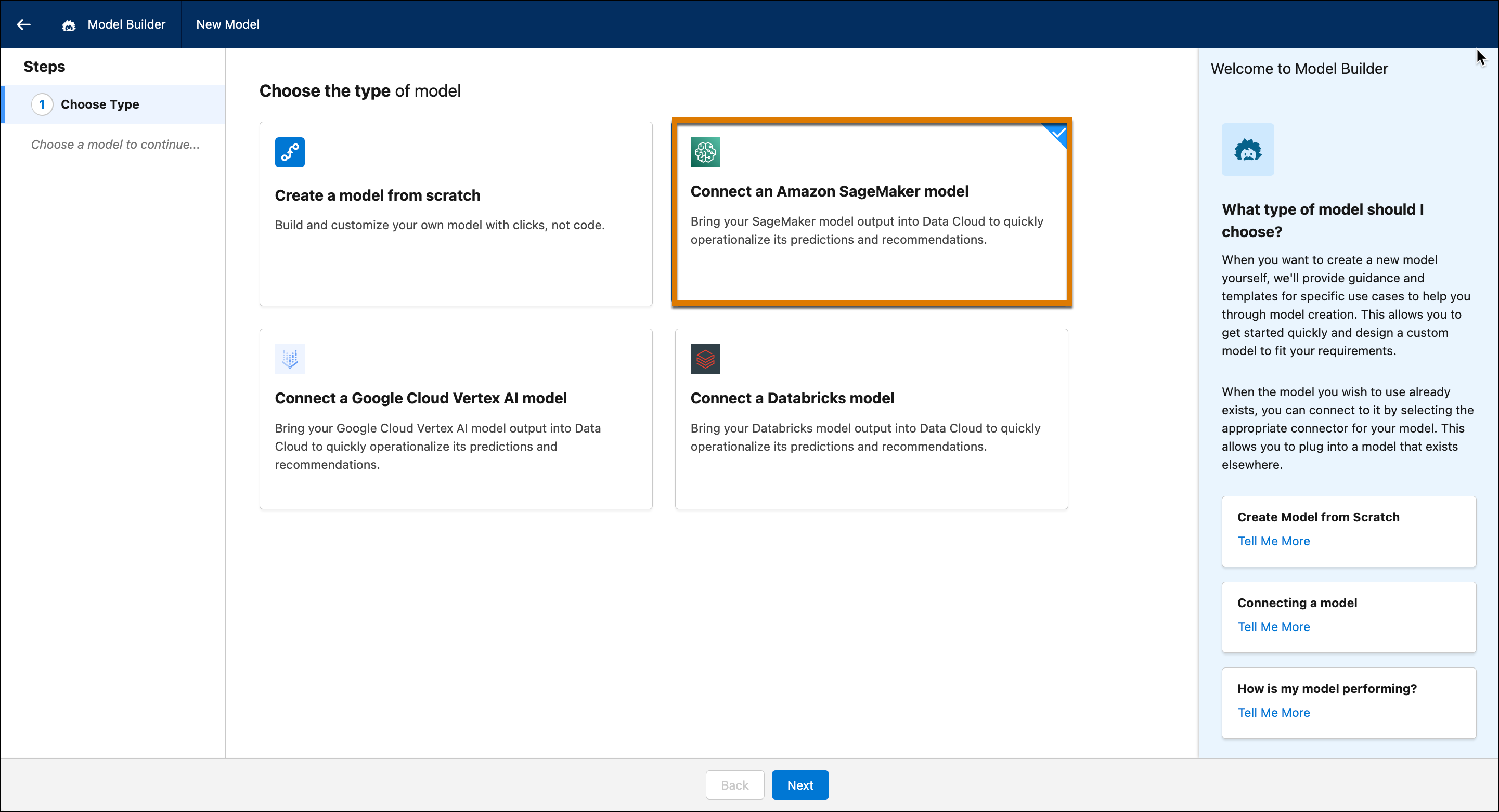
-
エンドポイントを接続してモデル推測にアクセスするには、次の詳細を指定します。続いて、[次へ] をクリックします。
- Name — エンドポイント名
- URL — エンドポイント URL
- 認証 — キーベースまたは JWT (両方に API ゲートウェイが必要)
- Audience — JWT 認証用の英数字文字列または組み合わせ。
- 認証ヘッダー — 認証ヘッダー
- 秘密鍵 — 英数字文字列または組み合わせ。
- Request Format (要求形式) — アプリケーションまたはサーバーからデータを要求するための形式。
- JSON dense
- CSV
- 応答形式 — サーバー応答からデータを提供する形式。
- JSON
- CSV
-
スキーマを追加するには、[入力および出力を入力します] をクリックします。
- 予測に影響する入力 (変数) を追加するには、[入力を追加] をクリックします。次に、名前と API 参照名を指定し、データ型を選択します。 入力を追加するときに作業を保存します。
-
出力を追加するには、[Add Output (出力を追加)] をクリックします。次に、「$.predictions」のような形式で名前、API 参照名、データ型、JSON キーを指定します。 出力を追加するときに作業を保存します。
 重要 入力は、SageMaker Select クエリに一致する順序で配置する必要があります。入力を移動するには、[入力] セクションの目的の位置までドラッグします。
- [次へ] をクリックします。
- モデル設定を確認します。続いて作業を保存します。
- 設定を更新するには、変更するセクションをクリックします。次に、フロー内を移動してすべての設定を確認します。
- 問題がなければ、[Save] をクリックします。
- モデルに名前を付けます。次に、[保存 & 接続] をクリックします。モデルが接続されたら、モデルリストビューの [予測モデル] タブでモデルを確認できます。
- モデルの詳細を表示するには、モデルをクリックします。このページでは、モデルを有効化、編集、削除できます。
- モデルを有効化したら、[利用状況] タブに移動します。ここで、モデルから予測を消費できる予測ジョブを作成できます。
-
一括予測を作成した場合は、[実行] をクリックして予測スコアを更新します。
 メモ ストリーミング予測では、データモデルオブジェクト (DMO) の入力が変更された場合にのみ新しい推測が開始されます。
この記事で問題は解決されましたか?
ご意見をお待ちしております。
