Olet tässä:
Datakaavion luominen
Ennen kuin luot datakaavion Data 360:ssa, päätä, mitä olemassa olevaa datamalliobjektia (DMO) käytetään ensisijaisena DMO-organisaationa. Ensisijainen DMO määrittää, mitkä asiaan liittyvät objektit voit sisällyttää datakaavioon.
Vaaditut versiot
Puhtaalta pöydältä luodut Datakaaviot käyttävät määrittämääsi API-nimeä. Datapakettien kautta käyttöönotettujen Datakaavioiden datatilainen API-nimitys ei koske tyhjästä luotuja Datakaavioita.

| Käytettävissä: Data 360 tukee kaikkia Edition-versioita. Lisätietoja on kohdassa Data 360 -version saatavuus. |
| Tarvittava käyttöoikeusjoukko | |
|---|---|
| Datakaavion luominen: | Käyttöoikeusjoukko:
|
- Hae ja avaa sovelluskäynnistimestä Datakaaviot.
-
Napsauta Uusi ja napsauta Aloita puhtaalta pöydältä.
- Valitse lähes reaaliaikainen datakaavio tai reaaliaikainen datakaavio.
- Valitse tai syötä arvo jokaiselle ominaisuuskentälle.
- Napsauta Seuraava.
-
Jos olet luomassa reaaliaikaista datakaaviota, määritä kulutuksen rajoitukset ja napsauta Seuraava.
Kulutusrajoitukset voivat vaikuttaa kustannuksiin ja suorituskykyyn. Lisätietoja on kohdassa Tietueiden välimuistiin tallentaminen ja käyttäjäistunnon pituus reaaliaikaisissa Datakaavioissa.
-
Valitse datakaavioon sisällytettävät kentät ensisijaisesta DMO-organisaatiosta.
Ensisijainen avainkenttä, siihen liittyvä avaimen hyväksyjäkenttä ja asiaankuuluvat vieras avainkentät valitaan oletusarvoisesti ja lisätään datakaavioon ensisijaiselle DMO-organisaatiolle ja siihen liittyville objekteille.
-
Jos haluat lisätä asiaan liittyviä objekteja, napsauta + tai hae DMO-organisaatio ja valitse kentät kullekin asiaankuuluvalle objektille.
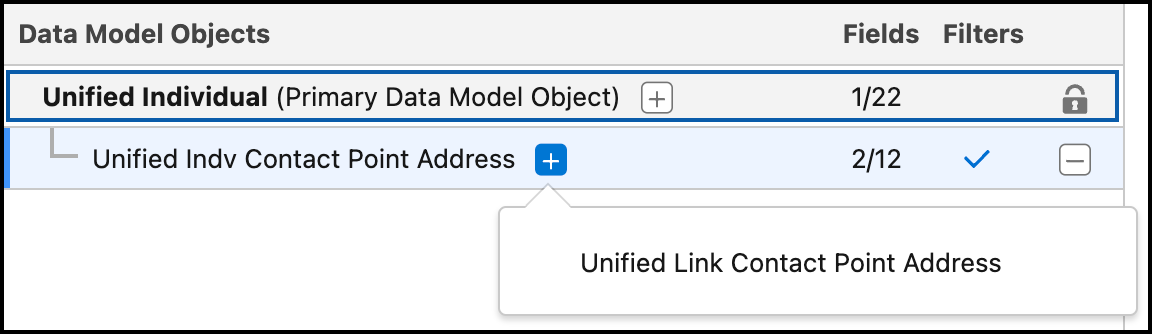
Jos DMO:lla on useampi kuin yksi polku, valitse polku tulosten luettelosta. Pidemmät polut lisäävät datakaavioosi tasoja.
Ota suodatinasetukset käyttöön Suodattimet-välilehdestä. Käytettävissä olevat suodatusasetukset riippuvat DMO-kategoriasta.
Reaaliaikaisissa Datakaavioissa suhdeyhdistämisen täytyy käyttää ylätason datamalliobjektin (DMO) ensisijaista avainta. Jos suhde vaatii päädemo-organisaatiolta toisen kuin ensisijaisen avainkentän, sitä ei tueta reaaliaikaiselle datakaaviolle.
Kun luot reaaliaikaisen datakaavion, et voi lisätä DMO-organisaatioita, jotka luovat N:1-suhteen. Jos valitset DMO-organisaation, joka tuottaa N:1-suhteen, järjestelmä estää valinnan ja näyttää virheviestin. Reaaliaikaiset Datakaaviot tukevat vain 1:1- ja 1:N-suhteita. Tämä rajoitus koskee juuri luotuja reaaliaikaisia Datakaavioita.
- Jos haluat nähdä JSON-blobin rakenteen, napsauta Esikatsele.
-
Tallenna työsi.
- Tallenna datakaavio aktivoimatta sitä napsauttamalla Tallenna luonnos. Datakaavio tallennetaan luonnostilaan.
- Luo datakaavio napsauttamalla Tallenna ja rakenna.
-
Valitse datakaaviolle päivitysväli.
- 30 minuutin välein
- Joka 1 tunti
- 4 tunnin välein
- Päivittäin
- Viikoittain
- Kuukausittain
- Striimaus
Reaaliaikaiset Datakaaviot päivitetään jatkuvasti ja ne vastaavat kaikkien reaaliaikaisten tapahtumien DMO-organisaatioiden uusimpia muutoksia. Vakiomuotoiset Datakaaviot noudattavat ajoitettua päivitystä.Oletusarvoinen päivitysväli on päivittäin. Lyhyemmän päivitysvälin valitseminen saattaa kasvattaa kustannuksia. Et voi valita päivitysvälin Datakaaviot.Streaming vahvistetaan Tallenna- ja Rakenna-vaiheessa. Jos ominaisuuksia ei tueta, et voi jatkaa. Poista yhteensopimattomat elementit ja yritä uudelleen. N:1-suhdetta DMO-organisaatioiden ja ad hoc -suodattimien välillä ei tueta Datakaaviot.
Aktiivisen datakaavion käsittelyaika riippuu ensisijaisen DMO-organisaation ja siihen liittyvien objektien koosta, 15 minuutin ja useiden tuntien välillä. Voit tarkastaa käsittelyn tilan Datakaaviot. Jos tila on Virhe, datakaaviota ei voitu luoda. Ota yhteyttä Salesforce-asiakkuuspäällikköösi saadaksesi apua virheen ratkaisemisessa.
Kun datakaavio on luotu, voit tarkastella, muokata, kloonata, päivittää ja poistaa sen. Voit myös kysellä metadataa ja JSON-blob-dataa käyttämällä Data 360 Metadata API:a ja Query API:a. Datakaavioita ei voi kloonata tai päivittää.


