Du är här:
Skapa ett Einstein Segment i Data 360
Beskriv ditt segment för att få förslag på relaterade attribut som baseras på de data som finns i din organisation. För att undvika biasering och felaktigheter tas alla demografiska attribut bort. Attribut som producerar färre än 10 resultat för segmentpopulationen tas även bort för att förbättra segmentets precision.
Versioner som krävs
| Tillgängliga i: Alla versioner stöds av Data 360. Se Tillgänglighet för Data 360-version. |
| Användarbehörigheter som krävs för att | |
|---|---|
| Skapa ett segment: | Behörighetsuppsättning:
|
Vissa Data 360-funktioner har riktlinjer för att optimera prestandan. Andra funktioner har begränsningar eller medför faktureringsavgifter baserat på användning. Få reda på mer om funktionsanvändning i Gränser och riktlinjer för Data 360.
Innan du börjar bygga Einstein segment, gå igenom våra rekommendationer om att skriva bra uppmaningar.
- I Data Cloud, klicka på Segment.
- Klicka på Ny.
- Klicka på Skapa med Einstein.
-
Välj Segmentegenskaper.
- Välj det datautrymme som den enhetliga individuella DMO som du baserar detta segment på är associerad med.
- I rullmenyn Segmentera efter, välj den enhetliga individuella DMO som du baserar ditt segment på.
- Klicka på Nästa.
- I chatten för att skapa Einstein Segment, ange en segmentbeskrivning med minst två ord med enkla fraser och tryck sedan på Enter. När du har angett en beskrivning översätts alla ord åt dig till attribut och värden baserat på de data som finns i din organisation.
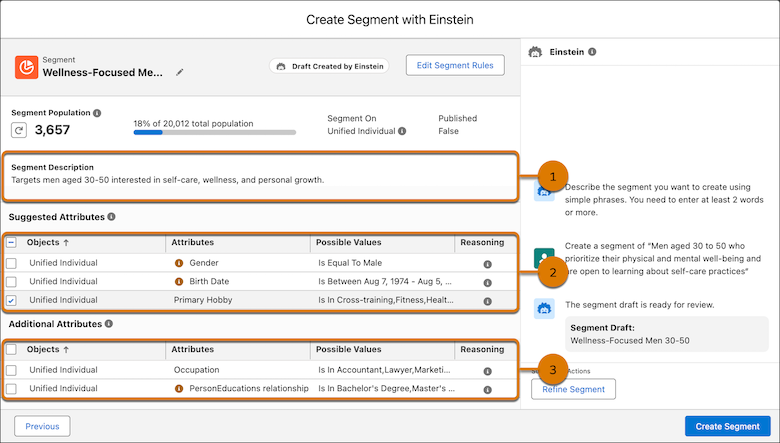
- I chatten för att skapa Einstein Segment, ange en segmentbeskrivning med minst två ord med enkla fraser och tryck sedan på Enter. När du har angett en beskrivning översätts alla ord åt dig till attribut och värden baserat på de data som finns i din organisation. En segmentbeskrivning skapas baserat på den fras du angav (1) och attributen relaterade till beskrivningen skapas. Till exempel översätter Einstein generativ AI “fysiskt och mentalt välbefinnande” till olika värden med attributet Primär hobby. Attribut delas upp i föreslagna attribut (2) och ytterligare attribut (3). De föreslagna attributen är de mest relevanta för din beskrivning och väljs som standard. De ytterligare attributen är inte nödvändigtvis relevanta för din beskrivning. Du kan avmarkera något av de föreslagna attributen och välja något av de ytterligare attributen.
- För att redigera beskrivningen eller börja om, klicka på Förfina segment.
- För ett korrekt befolkningsantal, klicka på Antal invånare. Att räkna tar tid att slutföra. Om du gör ändringar i ditt segmentutkast, räkna om populationen.
- Om du behöver ändra något av attributen eller värdena manuellt görs detta genom att klicka på Redigera segmentregler. Denna åtgärd skapar segmentet och tar dig till fliken Redigera regler. Det går inte att gå tillbaka och göra några ändringar i redigeraren efteråt. Det rekommenderas att du endast gör detta efter att du är färdig med att skapa ditt segment.
-
När du är nöjd med segmentet och dess attribut, klicka på Skapa segment.
Vad ska jag göra: Det nya segmentet visas i listvyn Segment. För att använda segmentet, publicera det.
Se även:
Löste denna artikel ditt problem?
Berätta för oss vad vi kan förbättra!
