Vous êtes ici :
Création d'une connaissance en continu en utilisant le Générateur
Utilisez des données en temps quasi réel dans Data 360 en créant des connaissances en continu. Une connaissance en continu se concentre sur les données à un moment spécifique. Vous pouvez écrire des expressions SQL pour calculer des métriques en continu à travers les dimensions à partir de vos sources de données en temps réel. Utilisez une connaissance en continu pour effectuer une orchestration transversale et optimiser vos données dans Data 360.
Éditions requises
| Disponible avec : Toutes les éditions prises en charge par Data 360. Consultez Disponibilité de Data 360 Edition. |
| Ensemble d'autorisations utilisateur requis | |
|---|---|
| Pour créer des connaissances en continu : | Ensemble d'autorisations :
|
La configuration de connaissances en continu nécessite plusieurs prérequis et étapes. Pour obtenir de meilleurs résultats, suivez ce flux d'action.

- Sources de données : mappez les sources avec différents objets à partir de flux de données Web SDK, Mobile SDK et Marketing Cloud Personalization (auparavant appelé Interaction Studio).
- Résolution de l'identité et mappage des données : ingérez vos données dans Data 360 et créez des individus unifiés avec la résolution de l'identité.
- Connaissances en continu : les Connaissances en continu sont similaires aux Connaissances calculées, mais contiennent des fonctions spéciales de gestion des données en continu.
- Règles de correspondance : enrichissez les données Individu unifié des clients.
- Enrichissement : améliorez les actions de données avec des attributs associés au profil.
- Actions de données : appliquez des actions de données à des connaissances en continu et déterminez si une action est nécessaire.
- Dans Data Cloud, accédez à l'onglet Connaissances calculées, puis cliquez sur Nouveau.
-
Dans la liste déroulante Espace de données, sélectionnez un espace de données.
Vous pouvez utiliser uniquement les espaces de données auxquels vous avez accès.
- Cliquez sur Connaissances en continu.
- Cliquez sur Utiliser Visual Builder, puis sur Suivant.
-
Sélectionnez l'objet, puis cliquez sur Suivant.
Seuls les objets créés à partir de sources de données en continu telles que Web SDK et Mobile SDK sont disponibles pour créer une connaissance en continu.
- Si vos Connaissances contiennent des champs de devise, sélectionnez la valeur Devise des connaissances en haut de la page.
-
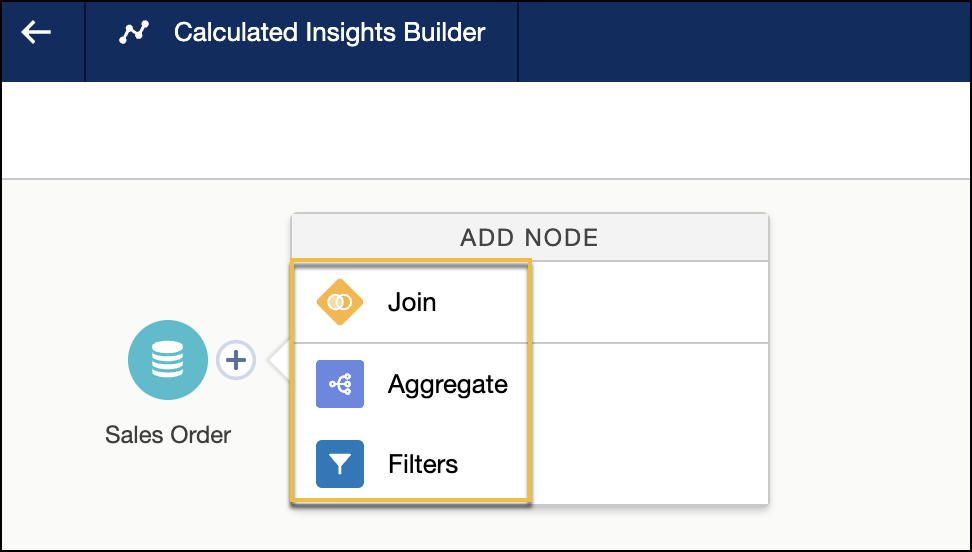
Ajoutez les nœuds en cliquant sur + en regard de l'objet.
Vous devez sélectionner au moins un nœud d'agrégation.
-
Ajoutez des mesures et des dimensions à votre connaissance en cliquant sur Agréger.
Vous devez sélectionner au moins une mesure.
- Saisissez une durée de période et de date pour vos connaissances.
- Dans la liste déroulante Granularité, sélectionnez un intervalle de temps.
- Sous Mesures, cliquez sur +.
- Sélectionnez une fonction métrique et le champ que vous souhaitez calculer, puis cliquez sur Suivant.
- Saisissez le nom de la métrique, puis cliquez sur Appliquer.
- Sous Dimensions, cliquez sur +.
- Sélectionnez le champ par lequel vous souhaitez regrouper, puis cliquez sur Suivant.
- Saisissez le nom de la dimension, puis cliquez sur Appliquer.
- Pour enregistrer le nœud Agréger, cliquez sur Appliquer.
- (Facultatif) Pour améliorer vos connaissances avec des données supplémentaires, ajoutez les nœuds Joindre et Filtres.
- Cliquez sur Enregistrer et exécuter.
-
Saisissez le nom de la connaissance en continu, puis cliquez sur Suivant.
Le champ Nom d'API de la connaissance calculée est automatiquement rempli.
- Cliquez sur Enregistrer.
Vous pouvez maintenant afficher vos connaissances en continu dans la page d'accueil de l'enregistrement. Le statut de dernière exécution d'une connaissance en continu est toujours Traitement.

SELECT COUNT( RealTimeMobileEvents__dlm.pageviews__c ) as page_views__c,
ssot__Individual__dlm.ssot__Id__c as customer_id__c,
RealTimeMobileEvents__dlm.product__c as product__c,
WINDOW.START as start__c,
WINDOW.END as end__c
FROM
RealTimeMobileEvents__dlm
JOIN
 ssot__Individual__dlm
ON
ssot__Individual__dlm.ssot__Id__c = RealTimeMobileEvents__dlm.deviceId__c
GROUP BY
window( RealTimeMobileEvents__dlm.dateTime__c ,'5 MINUTE'),customer_id__c, product__c
| start_c | end_c | customer_id_c | product_c | page_views_c |
|---|---|---|---|---|
| 2023-01-01 0H00 | 2023-01-01 00H05 | 1 | HK0012 | 1 |
| 2023-01-01 00H05 | 2023-01-01 0H10 | 2 | JK0078 | 2 |
| 2023-01-01 0H10 | 2023-01-01 0H15 | 3 | HK0078 | 1 |
Après avoir créé une connaissance en continu, validez-la dans l'Explorateur de données.
