创建 Data 360 Sandbox
在不影响生产组织的情况下,在 Data 360 上进行开发、测试和培训。Data 360 支持所有 Sandbox 类型(开发人员、Developer Pro、部分复制和完全复制),但仅配置元数据。即使您创建部分复制或完全复制 Sandbox,您的生产数据也会受到保护。没有数据复制到 Data 360 Sandbox。
所需的 Edition
此流程包含 Data 360 和 Salesforce Platform 中的多个步骤。将此页面加入书签( )或在单独的窗口中保持打开状态,以引用此主题。
在您开始前,请完成这些先决条件。
- 使用 Data Cloud One?在创建 Sandbox 并将其与 Data Cloud One 连接之前,请确保您的生产组织还没有伴随的连接。如果您在创建 Sandbox 之前在您的生产组织和 Data 360 主页组织之间创建了伴随连接,则必须清理该 Sandbox 中的元数据。此清理可能需要几周时间。有关详细信息,请联系 Salesforce 客户支持。有关其他 Data Cloud One Sandbox 限制,请查看将 Data Cloud One 与 Sandbox 一起使用。
- 在您的生产组织中配置 Data 360。
步骤 2:在现有 Sandbox 中启用 Data 360
使用许可证匹配功能,在生产组织中配置 Data 360 之前创建的 Sandbox 中设置 Data 360。此功能从生产组织继承 Data 360 许可证,无需刷新 Sandbox。但请记住一些重要注意事项:
- 请确保生产组织已配置 Data 360,以便许可证匹配工作。
- 许可证匹配过程仅复制 Data 360 许可证。许可证匹配不会复制组织首选项、值、元数据或权限。您可以在 Sandbox 中手动设置自定义配置、集成和其他元数据。
- 首先在 Sandbox 中完成 Data 360 配置。在激活 Agentforce 或 Einstein 功能之前,请确认配置处于活动状态。
- 在您的生产组织中启用 Data 360。请参阅打开 Data 360。
- 在 Sandbox 组织中,转到“设置”,在快速查找框中输入公司信息,然后选择它。
-
单击匹配生产许可证。
许可证同步最多需要 24 小时才能完成。如果您在许可证同步完成之前尝试访问 Data Cloud 设置,Data Cloud 设置菜单将不可用。
步骤 3:在 Sandbox 中打开 Data 360
- 登录 Sandbox。
-
从 Data Cloud 设置中,单击开始使用。
设置可能需要几分钟。如果您在 Data 360 Sandbox 正式可用之前创建了 Sandbox,您必须刷新 Sandbox,然后才能在 Sandbox 中成功配置 Data 360。在更改生产组织之前,请等待 Sandbox 副本创建完成。在此过程中修改生产可能会错误配置您的元数据。
当您创建 Sandbox 时,它会显示生产组织 ID。激活 Sandbox 后,ID 会更新为 Sandbox 组织 ID。
步骤 4:配置连接
当您创建 Data 360 Sandbox 时,连接会被复制,但授权数据不会被复制,因此 Sandbox 组织中的连接的状态为“不活动”。激活每个 Sandbox 连接,并提供将数据导入 Sandbox 的授权信息。
打开 Data 360 后,请等待大约 1 小时,然后执行此步骤,以便完成后台处理。
- 在 Sandbox 组织中,选择 Data Cloud 设置。
-
在快速查找框中,输入要激活的连接器类型。
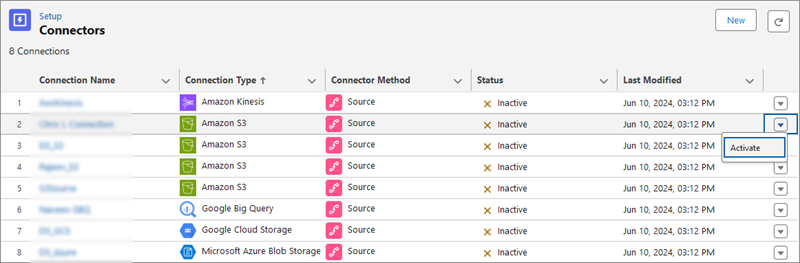
对于非 CRM 连接器,输入其他连接器。从列表中选择连接器。从下拉列表中,选择激活。
对于 Salesforce CRM 主页组织连接器,输入 Salesforce CRM。从列表中选择连接器。从下拉菜单中,选择激活。CRM 连接从生产组织 ID 更改为 Sandbox 组织 ID。
对于其他 Salesforce CRM 连接器,请按照 CRM 主页组织连接的步骤操作。您可以激活与任何生产或 Sandbox 组织的连接。输入连接的组织凭据,然后单击登录。通过输入 Data 360 组织标识符来确认连接。您可以在 Data 360 组织详细信息下的模式中找到此 ID。此标识符指定哪个 Data 360 组织从源组织检索数据。
- 选中复选框以同意创建连接,然后单击激活。
激活连接后,使用该连接的数据流或其他组件将处于活动状态。
步骤 5:激活数据操作和数据操作目标
如果您在生产组织中拥有数据操作或数据操作目标,它们将在 Sandbox 中复制,但您必须明确激活它们。
- 在 Sandbox 中,在 Data 360 应用程序中,单击数据操作或数据操作目标。
- 从下拉列表中,选择启用。
