Vous êtes ici :
Activation du segment et ajout des attributs associés
Lorsque votre segment est terminé, l'étape suivante consiste à l'activer, à ajouter et à filtrer les attributs associés dans Data 360.
Configurez une cible d'activation Marketing Cloud Engagement avant de créer une activation.
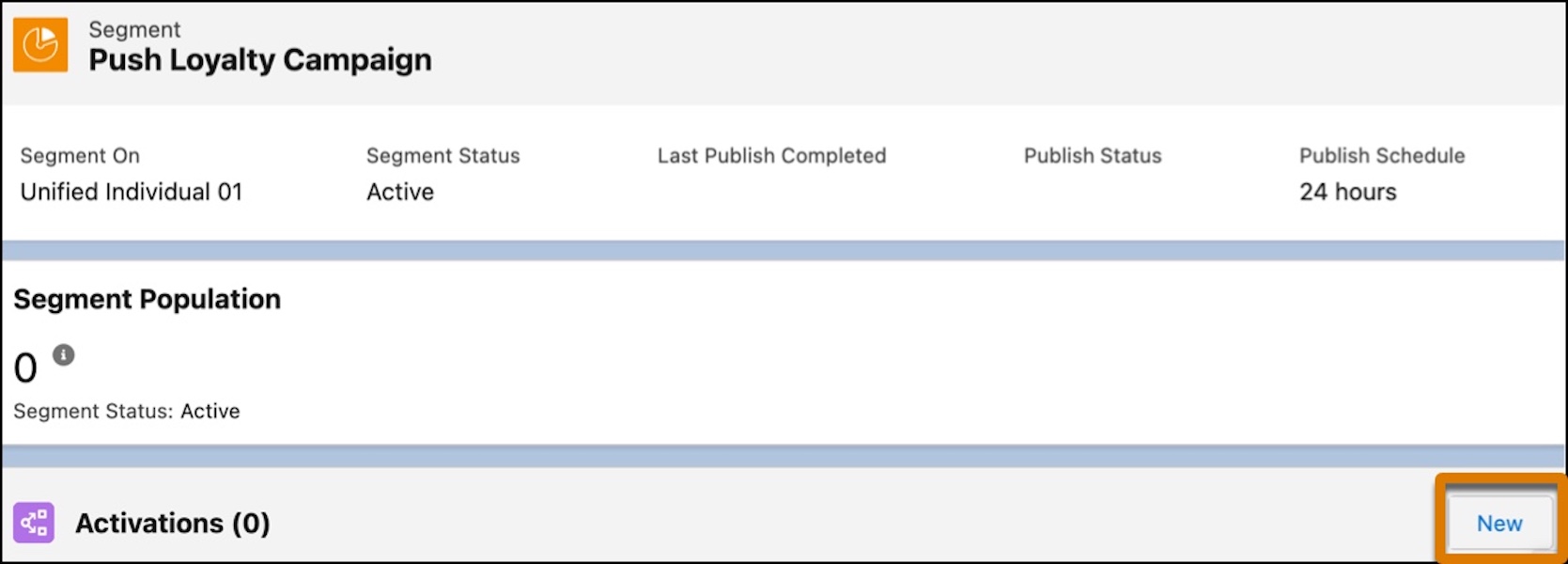
- Sous l'onglet Segment Data 360, sélectionnez le segment Campagne de fidélité push.
-
Dans la section Activations de l'enregistrement du segment, cliquez sur Nouveau.
- Pour la destination des données du segment (cible d'activation), sélectionnez MC_Activation.
- Vérifiez que l'appartenance à l'activation est Individu unifié, puis cliquez sur Continuer.
- Cliquez sur le bouton + Sélectionner en regard de Application mobile (MobilePush) comme point de contact (canal) de la campagne, puis cliquez sur Suivant.
-
La campagne contient des espaces réservés de personnalisation qui permettent d'inclure le prénom du client, le niveau précédent et le nouveau niveau. Pour envoyer ces informations à Marketing Cloud Engagement, cliquez sur Ajouter des attributs.
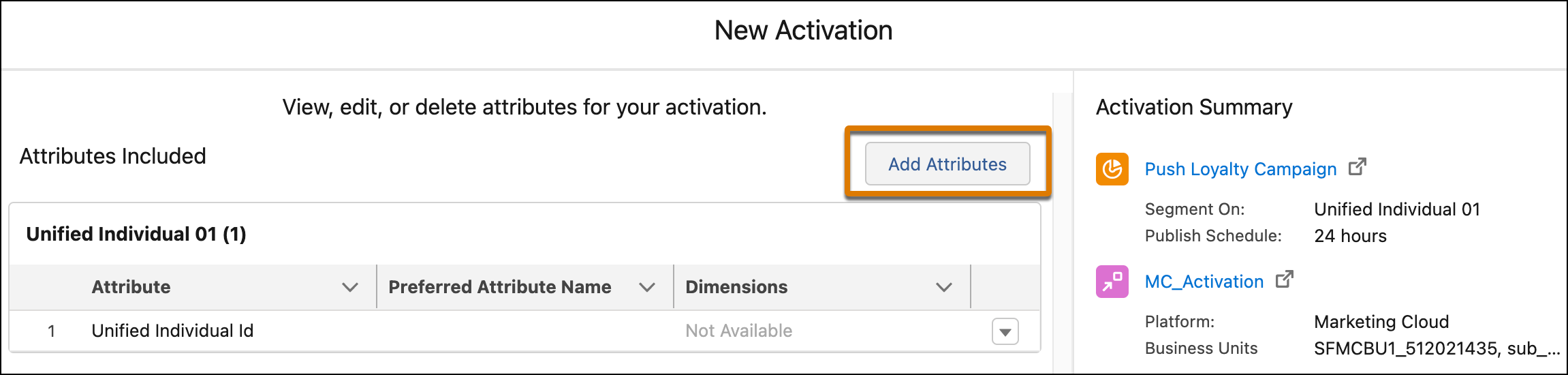
- Depuis la liste des attributs directs, faites glisser Prénom vers la zone de dessin.
- Dans la liste d'attributs associés, accédez à Membre du programme de fidélité, sélectionnez l'attribut Nom du programme, puis sélectionnez un chemin.
-
Pour Niveau du membre de fidélité, sélectionnez les attributs Niveau de fidélité et Niveau de fidélité précédent.
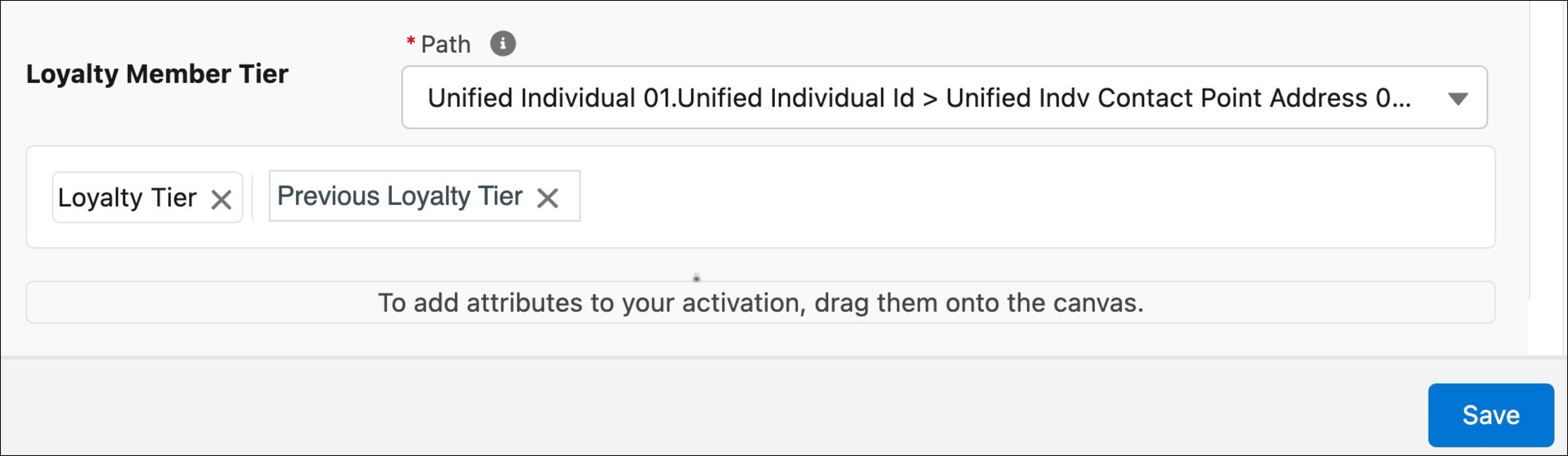
- Vérifiez, puis cliquez sur Enregistrer.
-
Cliquez sur Ajouter des filtres pour affiner la définition de la campagne.
- Pour afficher uniquement les membres dont le niveau de fidélité a changé pendant un nombre de jours donné, faites glisser l'attribut Date de dernière modification vers la zone de dessin.
- Pour Opérateur, sélectionnez Jours précédents, puis saisissez 7 pour le nombre de jours.
- Pour afficher les membres qui ont le niveau de membre de fidélité Gold, faites glisser l’attribut Niveau de membre de fidélité vers la zone de dessin.
- Pour Opérateur, sélectionnez Est égal à, puis saisissez Gold.
- Enfin, pour afficher les membres qui n’ont pas encore échangé leur récompense, faites glisser l’attribut Avantage du niveau du membre de fidélité vers la zone de dessin.
- Pour Opérateur, sélectionnez Est égal à, puis saisissez Non échangé.
- Cliquez sur Terminé, puis sur Enregistrer.
- Pour diminuer le nombre de résultats, définissez une limite en attributs applicables correspondant à cette campagne. Définissez Nombre maximal de valeurs d'attribut sur 1.
- Pour le champ Trier par, sélectionnez Date de dernière modification, puis sélectionnez Plus récent pour le tri de la date.
- Cliquez sur Suivant.
- Nommez l'activation Avantages du changement de niveau de fidélité, puis cliquez sur Terminé.
L'activation est envoyée à Marketing Cloud Engagement.
Cet article a-t-il résolu votre problème ?
Dites-nous ce que nous pouvons améliorer !
