Para criar uma conexão com segurança no Data Cloud sem compartilhar senhas, alguns conectores externos permitem o acesso usando OAuth (autorização aberta). Se estiver usando OAuth, há várias etapas de implementação de pré-requisitos a serem concluídas antes de conectar a origem ao Data Cloud.
Siga estas etapas de pré-requisitos antes de se conectar à fonte de dados na Configuração do Data Cloud. Para concluir essas etapas, você deve ter acesso de administrador.
Marque esta página como favorita ou mantenha-a aberta para consultar este tópico à medida que concluir essas tarefas.
Nota É possível que as etapas e os links fora do conteúdo do Salesforce não sejam atualizados nem precisos.
Opcional: Criar um aplicativo OAuth personalizado
Antes de definir seu provedor de autenticação no Salesforce, você pode criar um aplicativo OAuth personalizado no site do provedor. O processo pode variar dependendo do provedor.
De acordo com a documentação do provedor, crie um aplicativo privado no site.
Anote estes valores de configuração:
ID de cliente
Segredo do cliente
URL de ponto final de autorização
URL do ponto final de token
Configurar um provedor de autenticação
Crie um provedor de autenticação no Salesforce e atualize seu provedor com o URL de retorno.
Em Configuração, na caixa Busca rápida, insira Provedor de autenticação e selecione-o.
Clique em Novo.
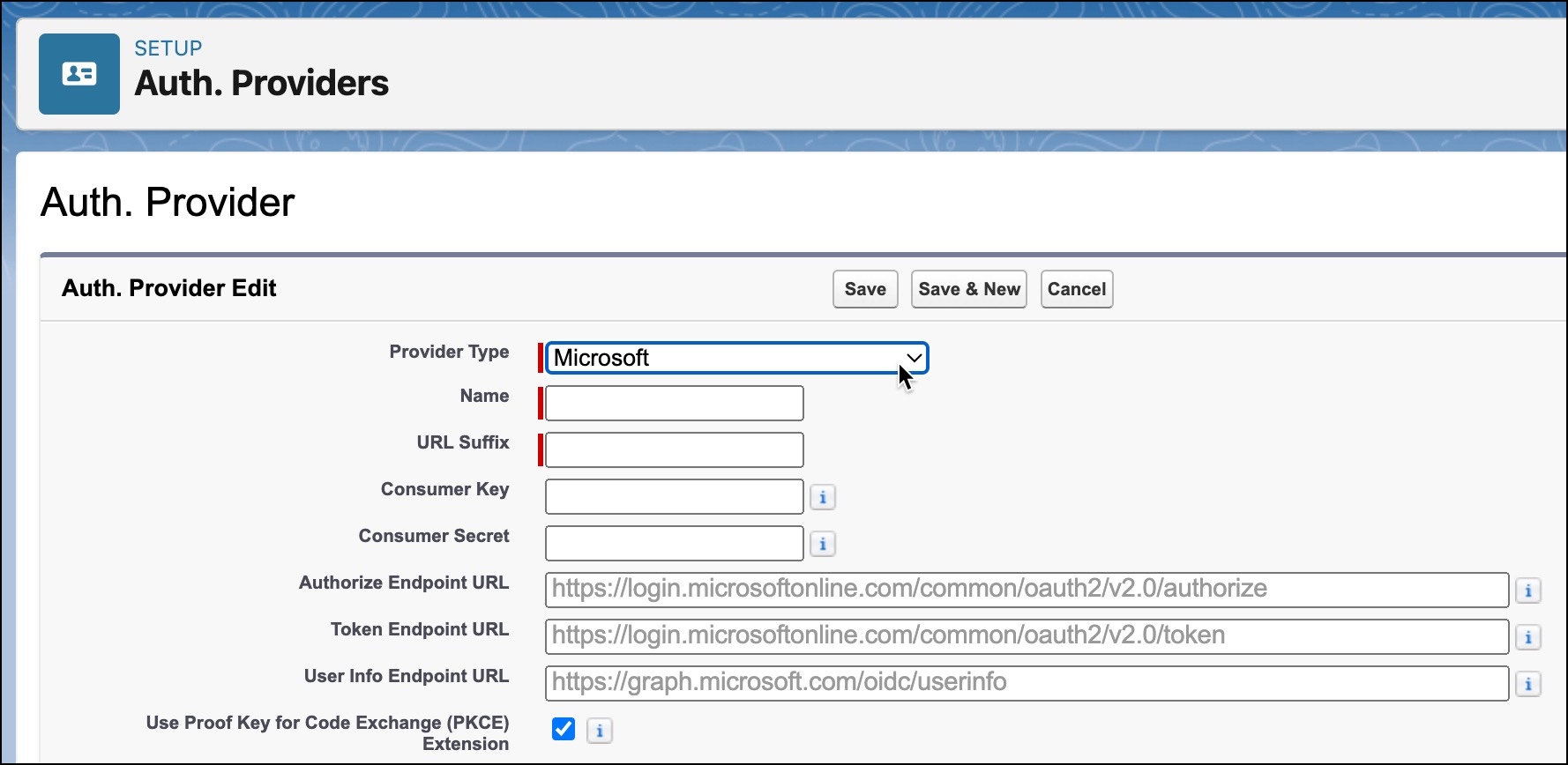
Selecione Microsoft na lista suspensa do tipo provedor.
Preencha as informações necessárias.
Nome – insira um nome para o provedor de autenticação.
Sufixo do URL – o URL é automaticamente sufixado com o nome que você forneceu ao provedor de autenticação.
Preencha os campos opcionais.
Chave de consumidor – adicione o ID do cliente do seu provedor.
Segredo do consumidor — Adicione o segredo do cliente do seu provedor.
URL do ponto de extremidade de autorização – insira o URL do ponto de extremidade de autorização de seu provedor.
URL do ponto de extremidade do token – insira o URL do ponto de extremidade do token de seu provedor.
Clique em Salvar.
Vários URLs de configuração de cliente são gerados após a definição do provedor de autenticação. Anote o URL de retorno da configuração do Salesforce depois de salvar seu trabalho.
Depois de definir o provedor de autenticação no Salesforce, volte para o provedor e atualize o URL de retorno de seu aplicativo.
Este artigo resolveu seu problema?
Diga-nos para podermos melhorar!
Carregando
Salesforce Help | Article
Cookie Consent Manager
Cookie Consent Manager
General Information
Required Cookies
Functional Cookies
Advertising Cookies
General Information
We use three kinds of cookies on our websites: required, functional, and advertising. You can choose whether functional and advertising cookies apply. Click on the different cookie categories to find out more about each category and to change the default settings.
Privacy Statement
Required Cookies
Always Active
Required cookies are necessary for basic website functionality. Some examples include: session cookies needed to transmit the website, authentication cookies, and security cookies.
Functional Cookies
Functional cookies enhance functions, performance, and services on the website. Some examples include: cookies used to analyze site traffic, cookies used for market research, and cookies used to display advertising that is not directed to a particular individual.
Advertising Cookies
Advertising cookies track activity across websites in order to understand a viewer’s interests, and direct them specific marketing. Some examples include: cookies used for remarketing, or interest-based advertising.