
您位於此處:
在 Tableau 中使用 Data 360 資料
Tableau 透過 Salesforce 安全性模式,啟用您 Data 360 例項中所有物件的中繼資料與資料探索。
必要版本
| 提供版本:Lightning Experience |
Data 360 Tableau 連接器提供兩種互動產品模式:即時與擷取。您可在設定連線時,透過將表格拖曳到「需要更多資料?」區段後選擇「即時」或「擷取」選項按鈕,以在 Tableau 中選取您的模式。建議您確定您所需的連線,而且不要在開始初始執行查詢後變更模式。
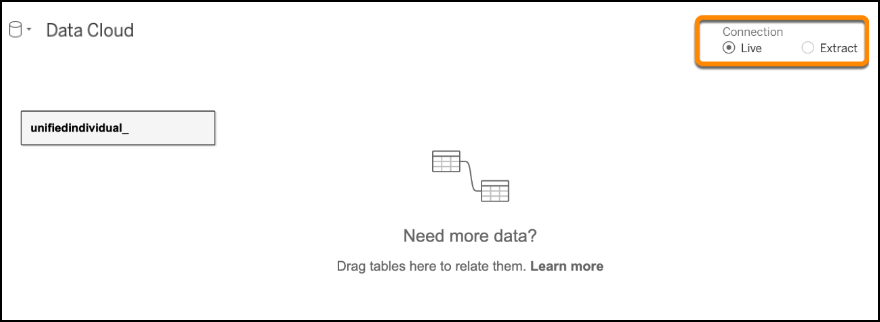
即時模式為預設,但每個模式皆可設為預設,並強烈建議在從 Tableau 查詢資料時使用即時連線。
Tableau 中的 Data 360 物件
所有 Data 360 物件都可在 Tableau 中存取,方法是查詢授權的租戶,並在驗證完成後將物件公開給 Tableau。Data 360 中的資料包含資料模型物件 (DMO)、資料湖物件 (DLO) 和已計算洞察 (CIO)。所有一般使用者建模資料的字尾均為 dlm。系統建立的資料,例如已計算洞察物件,其字尾為 cio。比對與合併表格的字尾為 __dlm。在名稱中包含身分連結的表格會向 Tableau 顯示。
若要從統一的資料中建立 Tableau 視覺效果,則必須在 Tableau 的對應中包含身分連結檔案。將您的物件從側列拖曳到 Tableau 畫布以將其對應。
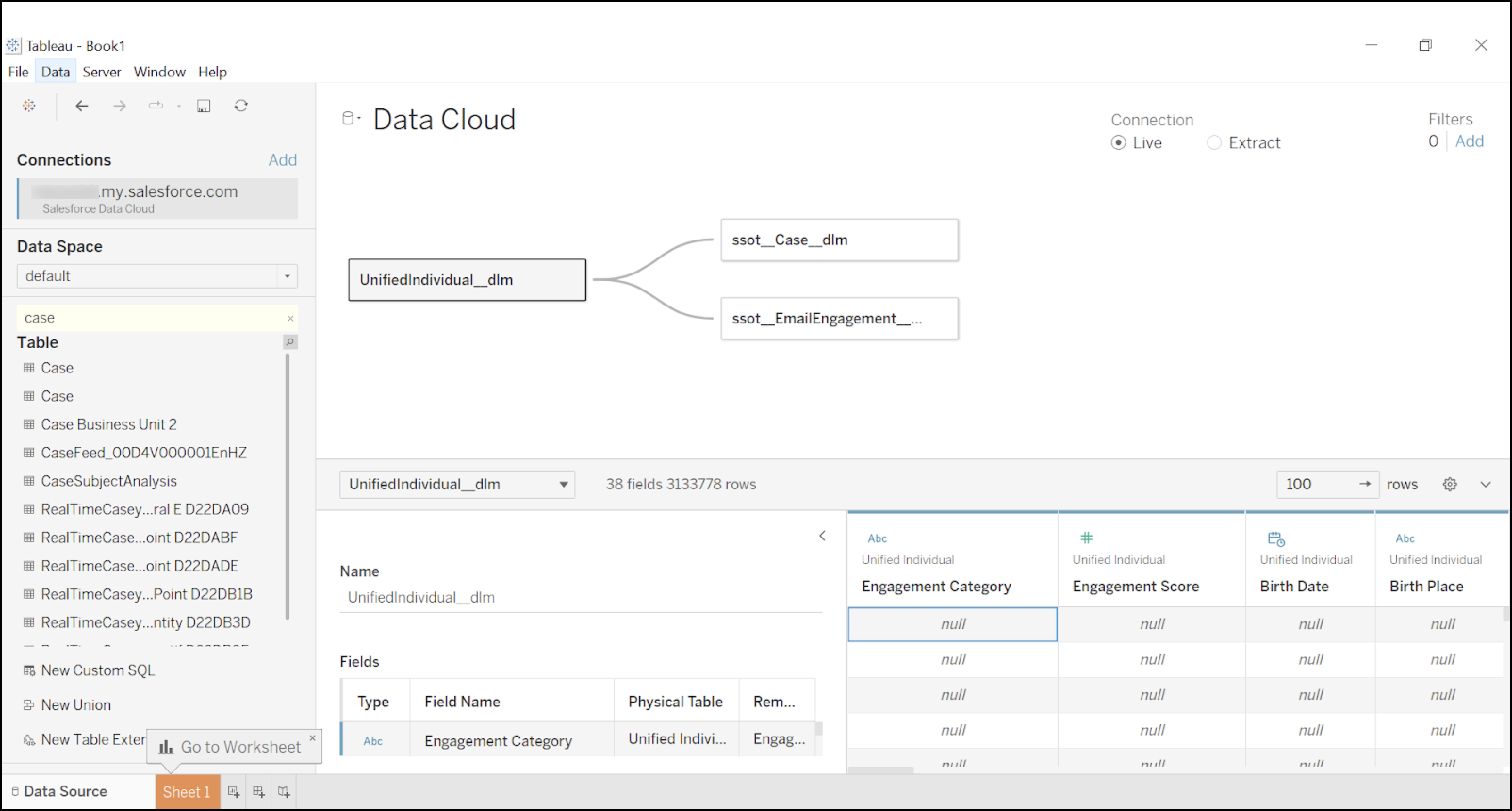
在上述影像中,正在聯結許多表格,以在 Data 360 中視覺化數個資料點,從「統一個人表格」開始。為協助瞭解在統一個人上定義之稱為購買洞察的已計算洞察,系統會將其對應至「統一個人」表格。然而,Tableau 必須周遊圖表,以找到可以處理所有表格間關係的位置。針對您具有統一個人且希望將其對應至個人的個案,您必須對應個人身分連結 (來自比對與合併程序的系統建立橋接表格),並將個人識別碼對應至統一個人識別碼。在對應個人表格之後,所有對應至其的表格才能對應。在此個案中為 contactpointaddress、deviceapplication、SalesOrder__dlm、segment_membership 和 websiteengagement。這些是可以對應至 individual__dlm 的所有 _dlm。
最終可以將 salesorderproduct 對應至 SalesOrder__dlm。這些聯結只會鬆散定義為聯結,而非聯集。然而,Tableau 並不會決定聯結如何在定義的視覺效果下發生。Tableau 會將查詢傳送至 Data 360,以以相對於對應表格的定義方式取得資料。

對應統一個人資料模型物件
當您定義代表參與資料 (例如 Marketing Cloud 中的電子郵件參與或 Service Cloud 中的個案) 的「統一個人資料模型物件」(DMO) 和 DMO 之間關係時,請使用 Tableau 關係。您也必須針對每個參與實體使用 Tableau 聯結對應個人身分連結,如此處的螢幕快照所示。其可確保您的查詢從對應至「統一個人」的所有物件擷取資料。如需詳細資訊,請參閱 Tableau 關係與聯結。


Tableau 中的完全合格金鑰
完全合格金鑰 (FQK) 是作為 Data 360 中主要金鑰的複合金鑰。FQK 可協助解決將不同來源系統的資料帶入至 Data 360 時發生的關鍵衝突。當資料轉化成一個資料模型物件時,索引鍵可能會發生衝突。
所有索引鍵包含兩個元件。
- 資料來源提供的主要索引鍵。
- 在 Data 360 中設定的金鑰限定詞。
當您在 Tableau 中使用來自 Data 360 的資料 Build Your Own 資料模型時,請檢查資料是否已啟用金鑰限定詞。針對臨時表格聯結,您必須包含金鑰限定詞欄位才能使用複合索引鍵。如果金鑰限定詞未在 Data 360 中設定,請在聯結中新增 IFNULL() 函數。
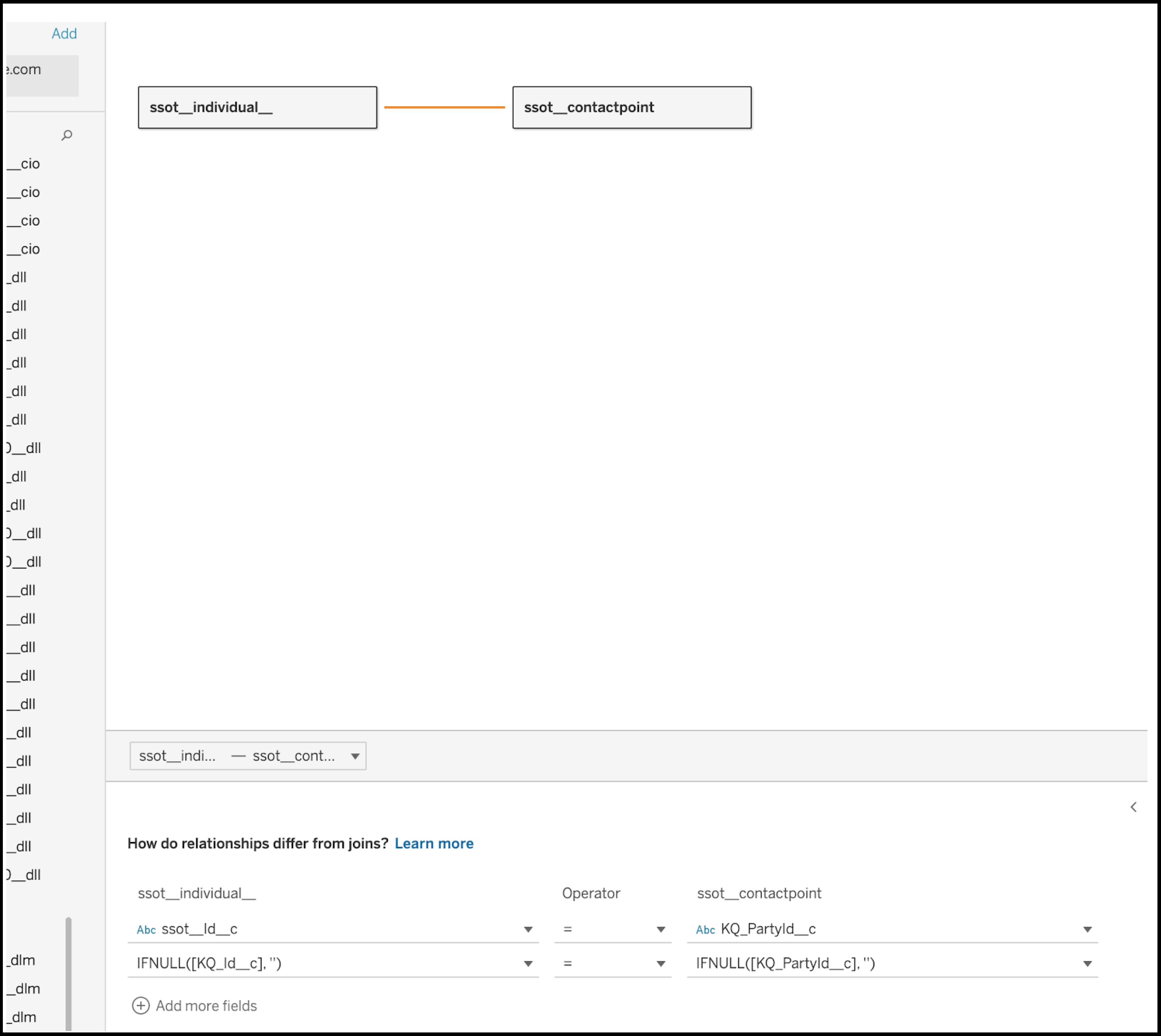
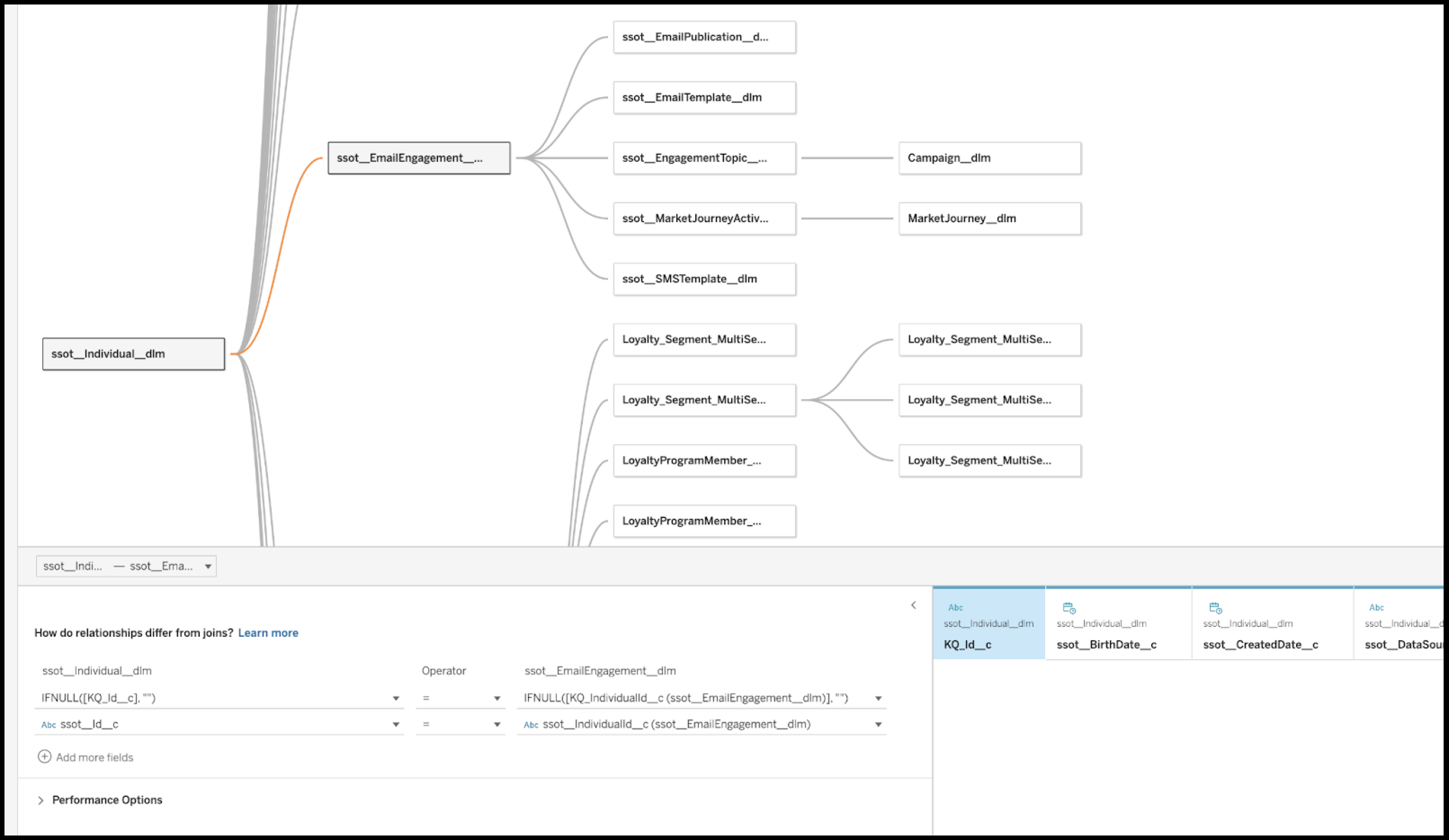
Tableau 資料來源檔案包含在 Data 360 資料模型中定義的所有關係。如果您的 Salesforce 組織已啟用金鑰限定詞,則會自動將其包含在資料模型的關係中。索引鍵限定詞中的空值也會透過 IFNULL() 函數處理。
如需詳細資訊,請參閱完全合格索引鍵。
