Loading
About Salesforce Data 360
Vise konsistent harmonisert innhold i Datautforsking

Vise konsistent harmonisert innhold i Datautforsking

Den harmoniserte postsiden for ustrukturert datamodellobjekt (UDMO), som er tilgjengelig via Innholdsviser i Data 360s Datautforsking-fane eller i Service Clouds Enterprise Knowledge, gir deg en forent opplevelse i appen og alle datainteraksjoner (strukturert Knowledge og ustrukturert innhold). Gjennom Innholdsviser presenteres det harmoniserte innholdet i et standard, konsistent format, uavhengig av kilden.
Nødvendige utgaver

Tilgjengelig i Alle versjoner støttes av Data 360. Se tilgjengelighet av Data 360-versjonen.
Nødvendig brukertillatelse
For å vise harmonisert innhold

Systemadministratorprofil ELLER

Tillatelsessettet Data 360 Architect

Før du begynner må du kontrollere at du har opprettet en harmoniseringskonfigurasjon for enten Strukturerte data eller Ustrukturert innhold.

  1. Gå til fanen Datautforsking i Data 360.
  2. Velg et dataområde.
  3. Velg Data Lake Object som objekttype.
  4. Søk etter og velg det relevante harmoniserte datamodellobjektet (DMO) som er knyttet til UDMO-et du opprettet da du konfigurerte den ustrukturerte datakoblingen. Harmoniserte UDMO-navn starter med harmoniserte.
  5. Listen over filer som består av det harmoniserte DMO-et du velger, åpnes i en tabellvisning.
    1. Konfigurer kolonnene i denne tabellen for å vise filattributter du er interessert i, etter behov. Hvis du vil legge til eller fjerne kolonner fra tabellvisningen, klikker du på Rediger kolonner øverst til høyre. Flytt en kolonne fra venstre mot høyre for å legge den til i visningen, eller fra høyre mot venstre for å fjerne den fra visningen. Hvis du for eksempel vil inkludere filer på et bestemt språk i tabellvisningen, må du sørge for at språkklonen er på høyre side, og deretter finne filer på dette språket i Språk-kolonnene i tabellen.
    2. Filtrer kolonnene du er interessert i, etter behov. Klikk på filterikonet øverst til høyre, og klikk på Legg til filter for å velge filattributtet du er interessert i fra Felt-listen. For å få en filtrert visning av filer som er opprettet av en bestemt bruker, velger du forfatterfilteret under Felt, velger er lik Operator og skriver inn forfatterens brukernavn under Verdi.
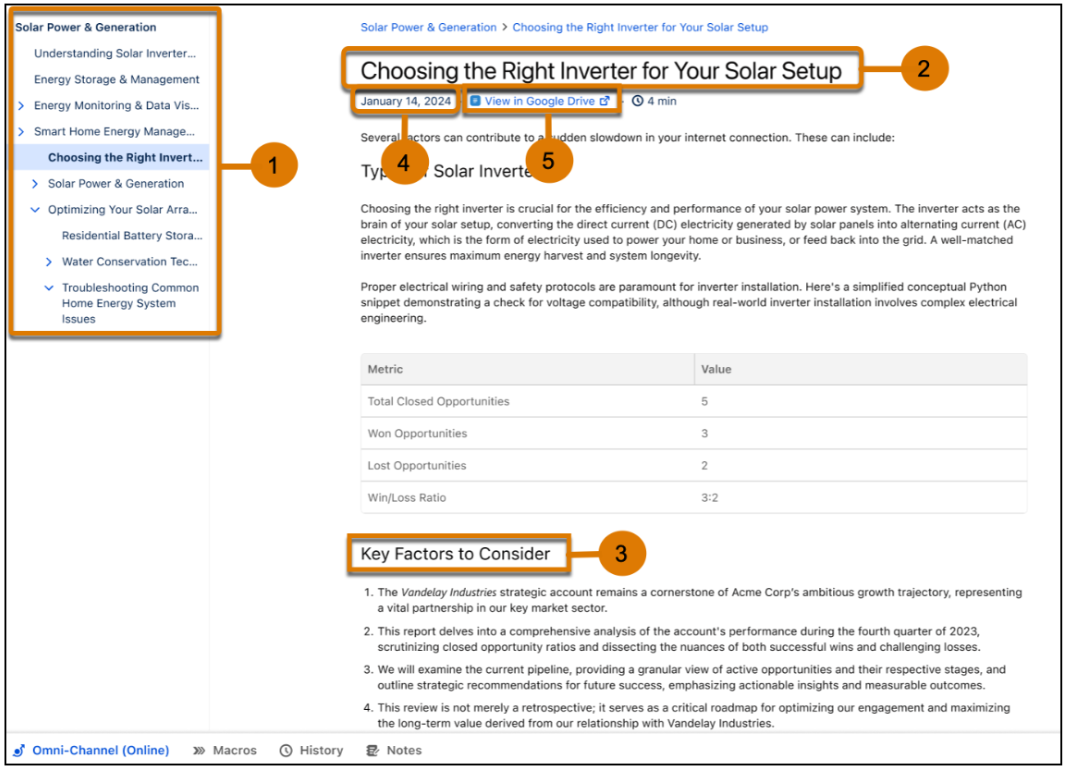
  6. Klikk på Vis på venstre side av en filrad i UDMO. Du kan nå vise og samhandle med de ustrukturerte dataene direkte i programmet, i Innholdsviser. Innholdsbrukeren presenterer innhold i et standard, konsistent format uavhengig av kilden, inkludert bilder, tabeller, videoer og andre elementer. Den er strukturert med flere nøkkeldeler for å forbedre brukerinteraksjon og navigering.
    Innholdsviserelementer
    1. Innholdsfortegnelse (1): Angir plasseringen og hierarkiet til dokument- eller dokumentdelen i kildesystemet. Bruk TOC-koden til å bla gjennom flere dokumenter eller deler i den gjeldende konteksten.
    2. Tittel (2): Angir tittelen på dokumentet eller den relevante delen.
    3. Dokumentoverskrifter – Hierarki (3): Viser innholdet i et strukturert, tydelig format.
    4. Metadata (4): Inkluderer datoen da dokumentet sist ble oppdatert.
    5. Vis i kilde (5): Lar deg vise hele konteksten til det gjeldende dokumentet i kildeplattformen, for eksempel i den harmoniserte Google Drive.
 
Laster
Salesforce Help | Article
