Loading
Experience Cloud
Índice de materias
Seleccionar filtros

          No hay resultados
          No hay resultados
          Estas son algunas sugerencias de búsqueda

          Compruebe la ortografía de sus palabras clave.
          Utilice términos de búsqueda más generales.
          Seleccione menos filtros para ampliar su búsqueda.

          Buscar en toda la Ayuda de Salesforce
          Correos electrónicos en las noticias en tiempo real de casos del sitio

          Correos electrónicos en las noticias en tiempo real de casos del sitio

          Cuando activa las noticias en tiempo real de casos del sitio para Aura y Fichas de Salesforce + Visualforce, los usuarios externos con acceso a un caso ven mensajes de correo electrónico de caso en sus noticias en tiempo real. Los correos electrónicos en las noticias en tiempo real de casos de sitio incluyen el autor, los destinatarios, el texto y la hora de envío del correo electrónico.

          De forma predeterminada, si el contacto del caso envía o recibe un correo electrónico de un caso, ese correo electrónico aparece en las noticias en tiempo real de todos los usuarios (tanto internos como externos) con acceso al caso. Para que un usuario externo vea el caso, su perfil debe incluir el acceso a casos en el sitio.

          Por ejemplo, supongamos que Rita, una usuaria externa, publica una pregunta. La pregunta permanece sin resolver y un moderador crea un caso desde ella utilizando la acción Pregunta en caso. Si el agente de asistencia asignado al caso envía un mensaje de correo electrónico a Rita desde el publicador de correo electrónico, Rita y el resto de los usuarios con acceso al caso verán el mensaje de correo electrónico en sus noticias en tiempo real. Los usuarios con acceso a un caso incluyen habitualmente el agente del servicio de atención al cliente asignado y el contacto del caso.

          Utilizar Apex para mostrar u ocultar correos electrónicos en las noticias en tiempo real de casos

          El campo IsExternallyVisible del objeto EmailMessage controla la visibilidad de los mensajes de correo electrónico en las noticias en tiempo real de casos del sitio. Cuando el campo está establecido como true, los correos electrónicos enviados o recibidos por el contacto del caso son visibles para usuarios externos con acceso al caso.

          Si las noticias en tiempo real de casos de sitio están activadas, puede escribir un proceso o un desencadenador de Apex para ocultar o exponer todos los correos electrónicos del caso en las noticias en tiempo real de los usuarios externos del sitio. En primer lugar, cree una clase Apex con un método Future para actualizar el campo IsExternallyVisible. A continuación, cree un desencadenador en EmailMessage y pase los objetos EmailMessage al método de inserción/actualización en el contexto Después.

          Importante
          Importante Si el campo IsExternallyVisible no está seleccionado en un correo electrónico y la visibilidad predeterminada del correo electrónico está establecida como verdadera, no puede utilizar el contexto Antes de un desencadenador Apex para establecer IsExternallyVisible como falsa.

          Exponer u ocultar una publicación publicada o un correo electrónico en las noticias en tiempo real de casos del sitio

          Cuando sea necesario, los agentes del servicio de atención al cliente pueden exponer u ocultar correos electrónicos de casos individuales y publicaciones de Chatter publicadas en las noticias en tiempo real de usuarios de sitios Aura y de Fichas de Salesforce + Visualforce.

          Ediciones necesarias

          Permisos de usuario necesarios
          Para modificar la visibilidad externa de un correo electrónico o una publicación de Chatter publicada en un caso:
          • Modificar mis publicaciones propias
          • Modificar publicaciones en registros que poseo
          • Noticias en tiempo real de casos compactas activadas en su organización
          • Noticias en tiempo real de casos del sitio activadas en su organización

          Para cambiar la visibilidad externa de un correo electrónico o una publicación de Chatter publicada en un caso:

          1. Navegue hasta la publicación o el correo electrónico en las noticias en tiempo real de casos compactas.
          2. En el menú desplegable de la publicación o el correo electrónico:
            • Seleccione Clasificar como público para exponer un correo electrónico o una publicación interna de Chatter en las noticias en tiempo real de casos de usuarios externos con acceso al caso

              El contacto del caso y cualquier otro usuario externo con acceso al caso ahora ven la publicación o el correo electrónico en sus noticias en tiempo real del caso. Un agente puede elegir clasificar un correo electrónico o una publicación en las noticias en tiempo real de casos de sitio como público para mantener el contacto del caso al tanto del progreso interno en el caso.

            • Seleccione Clasificar como privado para eliminar un correo electrónico o una publicación de Chatter de las noticias en tiempo real de casos de usuarios externos con acceso al caso

              El contacto del caso y cualquier otro usuario externo con acceso al caso ya no ven la publicación o el correo electrónico en sus noticias en tiempo real del caso. (Sigue apareciendo en las noticias en tiempo real de usuarios internos con acceso al caso.) Un agente puede elegir clasificar un correo electrónico o una publicación en las noticias en tiempo real de casos de sitio como privado si desea ocultar su correspondencia con el contacto del caso de las noticias en tiempo real del caso de otros usuarios externos con acceso al caso. Recuerde que cuando clasifica un correo electrónico como privado, el destinatario del correo electrónico ya ha recibido el correo electrónico. Del mismo modo, cuando clasifica una publicación de Chatter como privada, los usuarios externos con acceso al caso han podido recibir una notificación por correo electrónico cuando se ha publicado por primera vez.

          Ejemplo
          Ejemplo

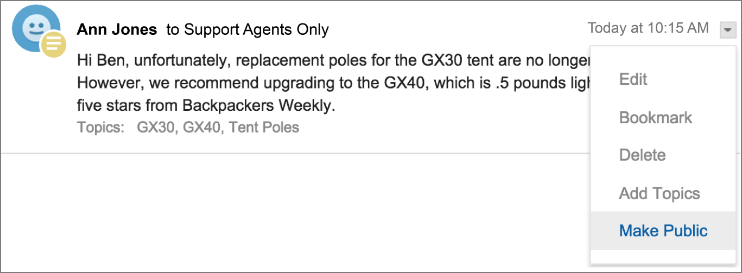
          Opción Clasificar como público en una publicación de Chatter de un caso:

          Opción Clasificar como público

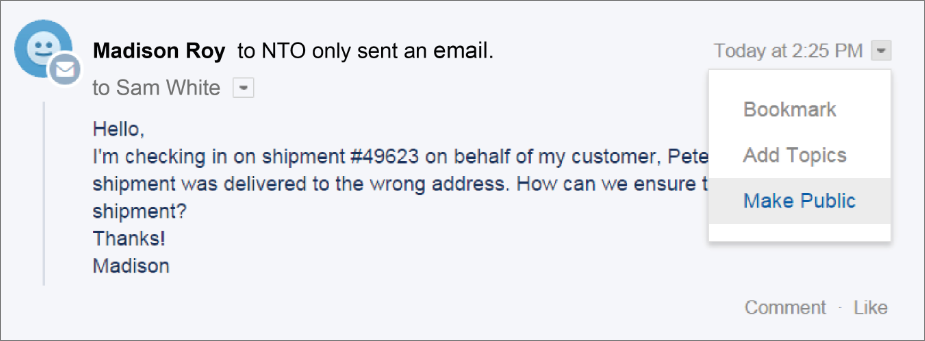
          Opción Clasificar como público en el correo electrónico de un caso:

          Clasificar como público en correo electrónico

          El agente propietario del caso y sus superiores en la jerarquía ven las opciones Clasificar como público y Clasificar como privado en todos los correos electrónicos y publicaciones de Chatter en el caso. Los usuarios internos que no poseen el caso también pueden ver estas opciones en publicaciones o correos electrónicos del caso de su autoría.

           
          Cargando
          Salesforce Help | Article