Sie befinden sich hier:
Zugreifen auf und Freigeben von externen Dateien in Files Connect
Nachdem Ihr Administrator Files Connect aktiviert hat, können Sie auf Dateien aus externen Quellen wie Google Drive und SharePoint zugreifen oder sie über Feeds und die Startseite "Dateien" freigeben.
Erforderliche Editionen
| Verfügbarkeit: Salesforce Classic und Lightning Experience |
| Files Connect für cloudbasierte externe Datenquellen ist verfügbar in: Professional, Enterprise, Performance, Unlimited und Developer Edition |
| Erforderliche Benutzerberechtigungen | |
|---|---|
| Zugreifen auf Cloud-basierte Datenquellen wie SharePoint Online: | Files Connect-Cloud |
Herunterladen oder Freigeben von Dateien auf der Startseite "Dateien"
Über die Startseite "Dateien" können Sie externe Dateien auf Ihr lokales System herunterladen oder sie für eine Personengruppe in Ihrer Organisation freigeben.
- Navigieren Sie zur Startseite "Dateien".
- In der Liste "Externe Dateien" in der linken Spalte werden die verfügbaren externen Datenquellen aufgeführt. Treffen Sie eine Auswahl und navigieren Sie durch die Ordner oder verwenden Sie die Suchleiste, um eine Datei zu finden.
 Hinweis
- Salesforce unterstützt Google-Dokumente, Tabellenblätter, Präsentationen und Zeichnungen. In der Liste der zuletzt angezeigten Elemente ist der Google Drive-Inhalt auf die 24 zuletzt aufgerufenen Dokumente der letzten 30 Tage beschränkt.
- SharePoint-Ordner mit Sonderzeichen wie # oder % werden in der Liste angezeigt, Sie können jedoch keine Dateien darin anzeigen oder aufrufen.
- Klicken Sie neben dem Dateinamen auf
 und wählen Sie eine der folgenden Optionen aus:
- Öffnen Sie die Datei in einer externen Datenquelle wie SharePoint.
- Laden Sie die Datei auf Ihr lokales System herunter.
- Geben Sie die Datei entweder als Kopie oder als Verweis frei. Ihr Administrator hat festgelegt, welche Art der Freigabe in Ihrer Organisation verwendet wird. Für die Freigabe stehen folgende Optionen zu Verfügung:
- Kopie freigeben: Geben Sie eine Kopie der externen in Salesforce gespeicherten Datei frei. Wenn Dateien für eine Chatter-Gruppe freigegeben werden, können alle Gruppenmitglieder auf die Dateien zugreifen, selbst wenn die Mitglieder keinen Zugriff auf das externe System haben. Salesforce Files gibt keine Änderungen wieder, die in externen Systemen an der Datei vorgenommen wurden.
- Verweis freigeben: Geben Sie einen Verweis auf die außerhalb von Salesforce gespeicherte externe Datei frei. Nur Benutzer mit Zugriff auf das externe System können Dateien herunterladen. (Benutzer müssen Anmeldeinformationen für das System im Abschnitt Authentifizierungseinstellungen für externe Systeme des persönlichen Setups eingeben.) Salesforce Files gibt keine Änderungen wieder, die in externen Systemen an der Datei vorgenommen wurden. Es wird jedoch auf die aktuelle Dateiversion in diesen Systemen verwiesen.
Wenn ein Benutzer über die Dateiauswahl eine externe Datei auswählt, wird eine Dateireferenz oder Kopie in Salesforce erstellt. Falls eine Dateireferenz vorhanden ist, wird diese wiederverwendet.
Freigeben von Dateien im Feed
Wenn Sie externe Dateien in eine bestimmte Chatter-Unterhaltung aufnehmen möchten, verwenden Sie den Feed. Alle im Feed freigegebenen Dateien sind je nach Festlegung durch Ihren Administrator entweder Kopien oder Verweise.
- Klicken Sie beim Erstellen eines Posts über dem Feed auf Datei und dann auf Eine Datei von Salesforce auswählen.
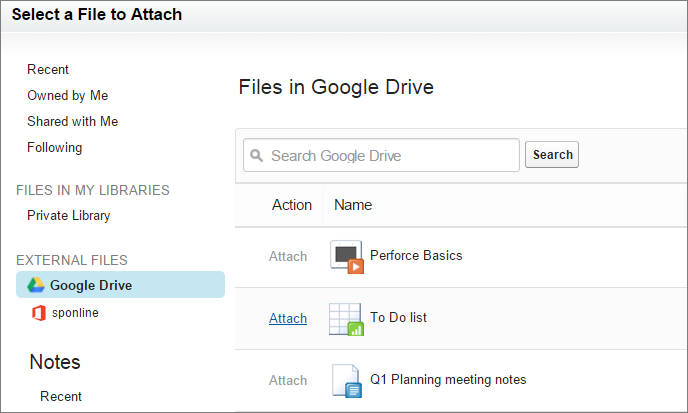
- Klicken Sie in der linken Spalte auf die externe Quelle, z. B. SharePoint.
- Klicken Sie neben der Datei, die Sie freigeben möchten, auf Anhängen.
- @Erwähnen Sie im Text Ihres Posts die Gruppen oder Personen, für die Sie die Datei freigeben möchten.
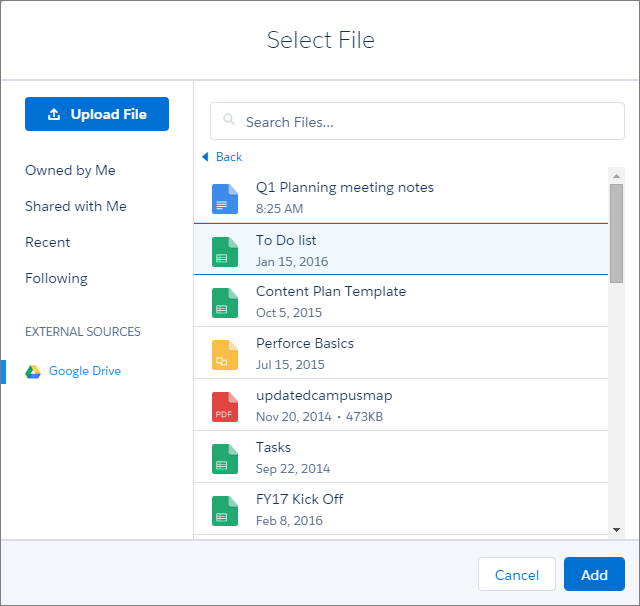
- Klicken Sie beim Verfassen des Posts auf das Büroklammersymbol unterhalb des Posts, um das Fenster "Datei auswählen" zu öffnen.
- Klicken Sie in der linken Spalte auf die externe Quelle, z. B. SharePoint oder Google Drive.
- Wählen Sie die Datei aus, die Sie freigeben möchten, und klicken Sie auf Hinzufügen.
- @Erwähnen Sie im Text Ihres Posts Gruppen oder Personen, für die Sie die Datei freigeben möchten.
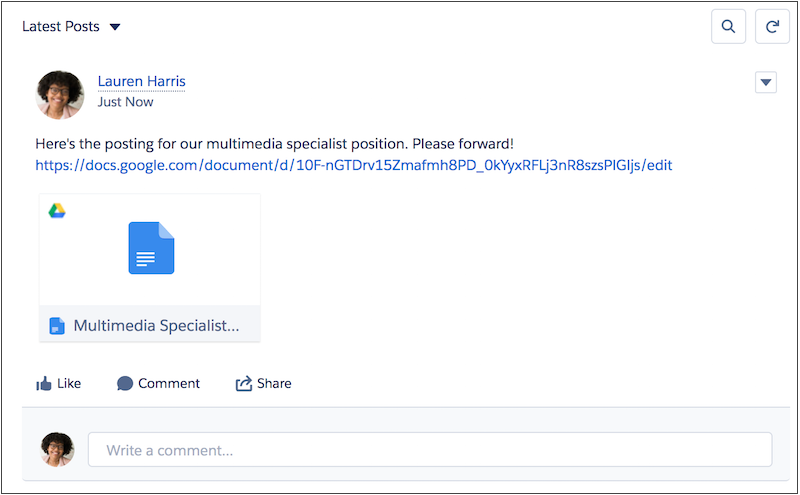
Wenn Sie einen Link zu einem externen Dokument in einem Chatter-Post einfügen, wird er in eine Files Connect-Dateireferenz umgewandelt. Unter dem Text Ihres Posts werden der Dateititel und das Symbol angezeigt. Klicken Sie auf das Symbol, um die Dateivorschau direkt in Ihrem Feed zu öffnen. Eine Dateireferenz wird für den ersten Link in jedem Post erstellt. Für Links in Kommentaren werden keine Dateireferenzen erstellt.