Vous êtes ici :
Accès et partage de fichiers externes Files Connect
Lorsque votre administrateur a activé Files Connect, vous pouvez accéder à des fichiers à partir de sources externes telles que Google Drive et SharePoint, ou les partager à l'aide des fils et de l'accueil Fichiers.
Éditions requises
| Disponible avec : Salesforce Classic et Lightning Experience |
| Files Connect, pour les sources de données externes sur le Cloud, est disponible avec : Professional Edition, Enterprise Edition, Performance Edition, Unlimited Edition et Developer Edition |
| Autorisations utilisateur requises | |
|---|---|
| Pour accéder à des sources de données basées sur le cloud telles que SharePoint Online : | Files Connect dans le Cloud |
Téléchargement ou partage de fichiers dans l'accueil Fichiers
Téléchargez des fichiers externes sur votre système local ou partagez-les avec un groupe de personnes de votre organisation depuis l'accueil Fichiers.
- Accédez à l'accueil Fichiers.
- La liste Fichiers externes dans la colonne gauche affiche les sources de données externes disponibles. Sélectionnez un dossier et parcourez les dossiers, ou utilisez la barre de recherche pour retrouver un fichier.
 Remarque
- Salesforce prend en charge les documents, les feuilles, les diapositives et les dessins Google. Dans la liste Récents, le contenu de Google Drive est limité aux 24 derniers documents accédés au cours des 30 derniers jours.
- Les dossiers SharePoint contenant des caractères spéciaux, tels que # ou %, sont affichés dans la liste, mais vous ne pouvez afficher ni accéder à aucun fichier qu'ils contiennent.
- Cliquez sur
 en regard du nom du fichier, puis choisissez l'une des actions suivantes :
- Ouvrir le fichier dans la source de données externe, par exemple SharePoint.
- Télécharger le fichier sur votre système local
- Partager le fichier en tant que copie ou référence. Votre administrateur a déterminé le type de partage est dans votre organisation. Lors d'un partage, suivez l'une des procédures suivantes :
- Partager une copie du fichier externe stocké dans Salesforce. Si les fichiers sont partagés avec un groupe Chatter, tous les membres du groupe peuvent accéder aux fichiers, même s'ils n'ont pas accès au système externe. Salesforce Files ne reflète aucune révision du fichier dans les systèmes externes.
- Partager une référence au fichier externe stocké hors de Salesforce. Seuls les utilisateurs qui ont accès au système externe peuvent télécharger des fichiers. (les utilisateurs doivent saisir les identifiants d'accès au système dans la section Paramètres d'authentification pour les systèmes externes dans la configuration personnelle). Salesforce Files ne reflète par les révisions du fichier dans des systèmes externes, mais la référence pointe vers la dernière version du fichier dans ces systèmes.
Lorsqu'un utilisateur sélectionne un fichier externe depuis le sélecteur de fichiers, une référence au fichier ou une copie est créée dans Salesforce. Si la référence au fichier existe, elle est réutilisée.
Partage de fichiers dans le fil
Pour inclure des fichiers externes à une conversation Chatter spécifique, utilisez le fil. Tous les fichiers partagés dans le fil sont des copies ou des références, selon la définition de votre administrateur.
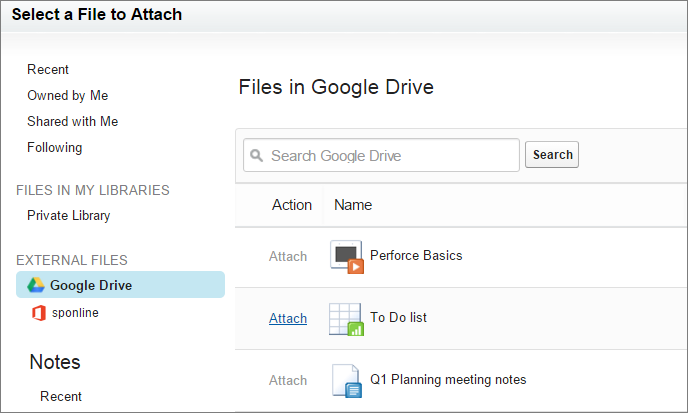
- Lors de la création d'une publication, cliquez sur Fichier au-dessus du fil, puis sur Sélectionner un fichier depuis Salesforce.
- Dans la colonne gauche, cliquez sur la source externe, par exemple SharePoint.
- En regard du fichier que vous souhaitez partager, cliquez sur Joindre.
- Dans le corps de votre publication, @mentionnez les groupes ou les personnes avec lesquels vous souhaitez partager.
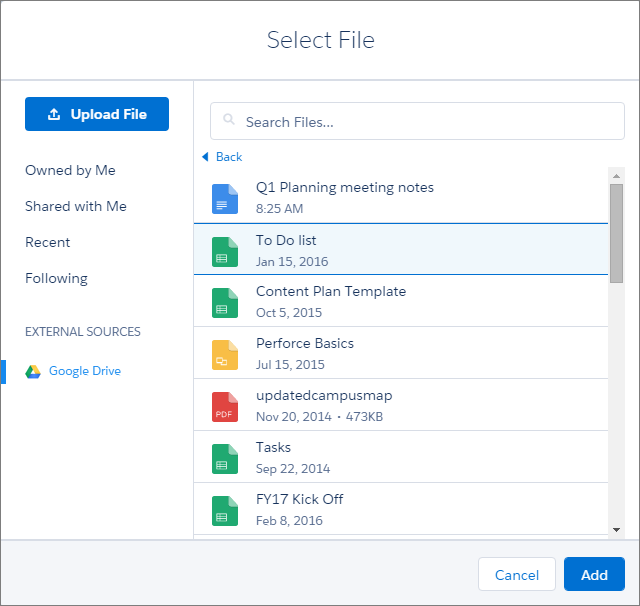
- Lors de la création d'une publication, cliquez sur l'icône de trombone sous la publication pour ouvrir la fenêtre Sélectionner un fichier.
- Dans la colonne gauche, cliquez sur la source externe, par exemple SharePoint ou Google Drive.
- Sélectionnez le fichier que vous souhaitez partager, puis cliquez sur Ajouter.
- Dans le corps de votre publication, @mentionnez les groupes ou les personnes avec lesquels vous souhaitez partager.
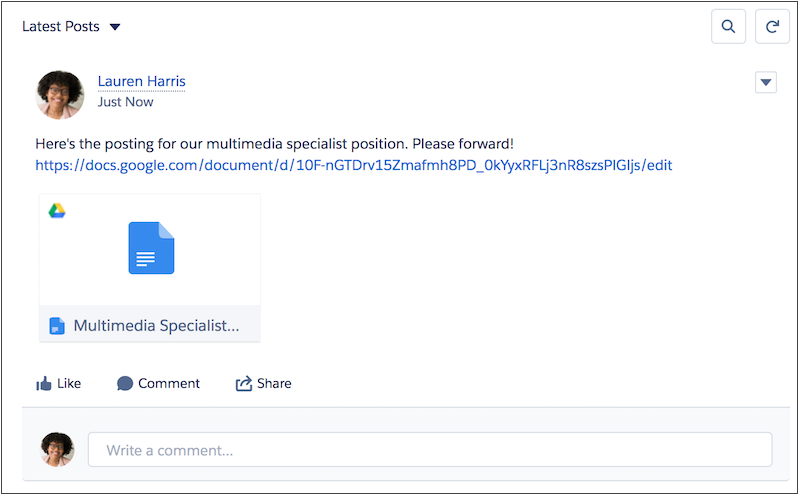
Lorsque vous collez un lien vers un document externe dans une publication Chatter, il est converti en fichier de référence Files Connect. Le titre et l'icône du fichier sont affichés sous le corps de votre publication. Cliquez sur l'icône pour ouvrir l'aperçu du fichier directement depuis votre fil. Une référence au fichier est créée pour le premier lien de chaque publication. Aucune référence de fichier n'est créée pour les liens dans les commentaires.