Вы находитесь здесь:
Доступ к внешним файлам и предоставление к ним общего доступа
После включения администратором Files Connect файлы могут быть доступны из внешних источников, например, Google Drive и SharePoint, или предоставлены посредством лент и начальной страницы Files.
Требуемые версии
| Доступно в версиях: Salesforce Classic и Lightning Experience |
| Files Connect для облачных внешних источников данных доступен в версиях: Professional Edition, Enterprise Edition, Performance Edition, Unlimited Edition и Developer Edition |
| Необходимые полномочия пользователя | |
|---|---|
| Для доступа к облачным источникам данных, например, SharePoint Online: | Files Connect Cloud |
Загрузка файлов или предоставление к ним общего доступа
Загрузите внешние файлы в локальную систему или предоставьте к ним общий доступ нескольким пользователям организации на начальной странице «Файлы».
- Перейдите на начальную страницу файлов.
- Список «Внешние файлы» в левом столбце отображает доступные внешние источники данных. Выберите нужную папку и просмотрите папки или воспользуйтесь панелью поиска для поиска файла.
 Примечание
- Salesforce поддерживает документы Google, электронные таблицы, презентации и чертежи. В списке «Недавние» содержимое Google Drive ограничено 24 последними документами, просмотренными за последние 30 дней.
- Папки SharePoint со специальными символами (например, # или %) отображаются в списке, но файлы в них не отображаются и недоступны.
- Щелкните
 рядом с именем файла, и выберите один из следующих вариантов:
- Откройте файл во внешнем источнике данных, например, SharePoint.
- Загрузите файл в локальную систему.
- Предоставьте общий доступ к файлу в виде копии или ссылки. Ваш администратор определил, какой тип общего доступа используется в вашей организации. При предоставлении общего доступа выполните одно из следующих действий:
- Опубликовать копию внешнего файла, хранимого в Salesforce. Если общий доступ к файлам предоставляется группе Chatter, доступ к файлам имеют все участники группы, даже если у участников отсутствует доступ к внешней системе. Salesforce Files не отображает изменений файла во внешних системах.
- Опубликовать ссылку на внешний файл, хранящийся вне системы Salesforce. Только пользователи с доступом к внешней системе могут загружать файлы. (Пользователи должны ввести регистрационные данные для системы в разделе «Параметры проверки подлинности для внешних систем» личной настройки). Salesforce Files не отображает изменения файла во внешних системах, но ссылка указывает на последнюю версию файла в этих системах.
Когда пользователь выбирает внешний файл в селекторе файлов, ссылка на файл или копия создается в Salesforce. При наличии ссылки на файл она используется повторно.
Предоставление общего доступа к файлам в ленте
Если вы хотите добавить внешние файлы в определенный разговор Chatter, используйте ленту. Все файлы, доступные в ленте, являются копиями или ссылками, как это определено администратором.
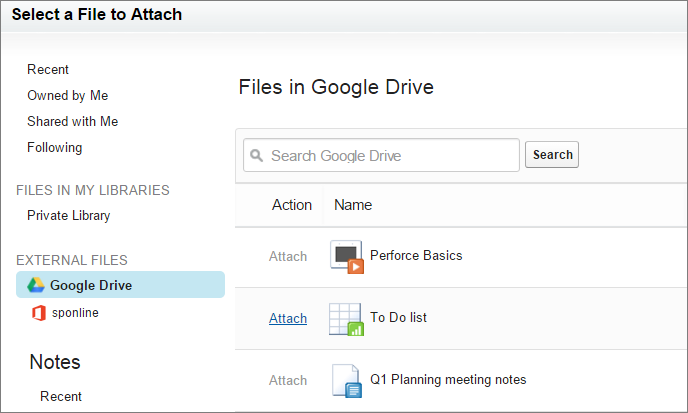
- При создании сообщения нажмите «Файл» над лентой, а потом нажмите «Выбрать файл из Salesforce».
- В левом столбце нажмите на внешний источник, например SharePoint.
- Рядом с файлом, к которому вы хотите предоставить общий доступ, нажмите «Вложить».
- В тексте сообщения @упомяните группы или людей, с которыми хотите поделиться.
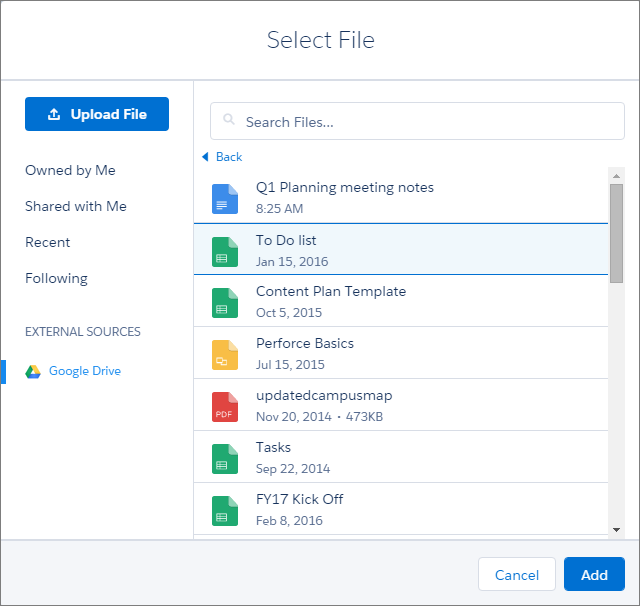
- Чтобы открыть окно выбора файла, щелкните значок скрепки под сообщением при создании сообщения.
- В левом столбце нажмите на внешний источник, например SharePoint или Google Drive.
- Выберите нужный файл и нажмите кнопку «Добавить».
- В тексте сообщения @упомяните группы или людей, с которыми хотите поделиться.
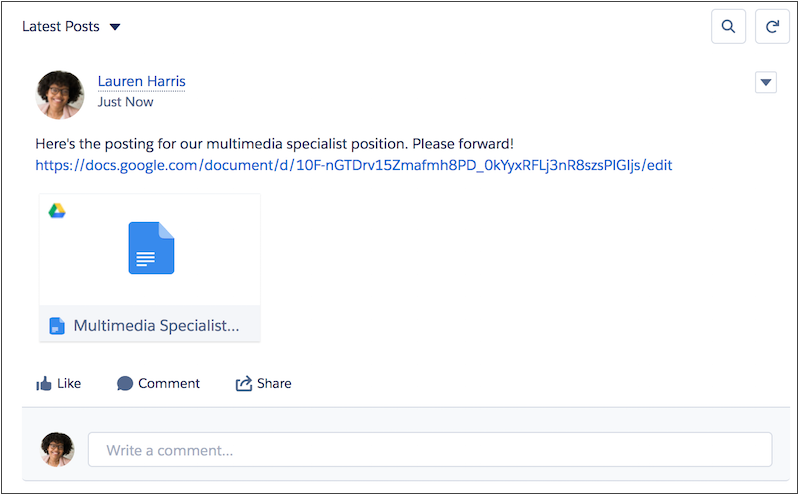
При вставке ссылки на внешний документ в сообщение Chatter она преобразуется в ссылку на файл Files Connect. Под текстом сообщения отображаются заголовок файла и значок. Нажмите на значок, чтобы открыть предварительный просмотр файла прямо из ленты. Ссылка на файл создается для первой ссылки в каждом сообщении. Ссылки на файлы не создаются для ссылок в комментариях.