Lightning Experience のライブラリでのフォルダーの作成
ライブラリファイルをいくつかのフォルダーに整理して、必要なファイルをすばやく見つけます。
必要なエディション
| 使用可能なインターフェース: Lightning Experience |
| 使用可能なエディション: Essentials Edition、Group Edition、Enterprise Edition、Professional Edition、Performance Edition、Unlimited Edition、Contact Manager Edition、および Developer Edition |
| 必要なユーザー権限 | |
|---|---|
| ライブラリにフォルダーを追加する | 「Salesforce CRM Content の管理」 または ライブラリ権限定義の「ライブラリの管理」 または ライブラリ権限定義の「ファイルとコンテンツフォルダーの整理」 |
ライブラリマネージャーは Lightning Experience のライブラリでフォルダーの作成、名前変更、削除ができます。フォルダーは、ライブラリへのアクセス権を持つすべてのユーザーに表示されます。[新規フォルダー] ボタンを使用して、ライブラリにフォルダーを追加したり、フォルダー内にサブフォルダーを作成したりします。複数のレベルのサブフォルダーを作成できます。行レベルの [移動] アクションを使用すると、ライブラリ内のフォルダーおよびサブフォルダー間でファイルを移動できます。
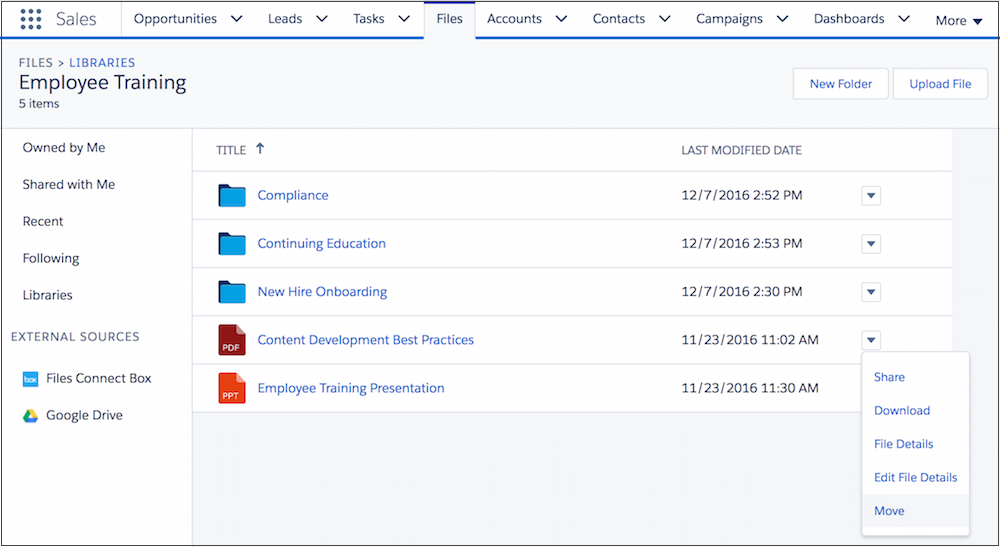
Lightning Experience でフォルダーを作成して、すでにライブラリにあるファイルを整理します。ライブラリを選択して [ファイルを追加] をクリックし、ライブラリにファイルをアップロードします。SOAP API を使用してライブラリフォルダーの作成、名前変更、削除を行うこともできます。

ライブラリフォルダーの使用開始
- 新規作成するどのライブラリでもフォルダーがデフォルトで有効になっています。既存のライブラリではフォルダーはデフォルトで無効になっています。ライブラリ内のフォルダーを有効にするには、[新規フォルダー] ボタンをクリックします。ライブラリのサイズによっては、フォルダーの有効化に数分かかることがあります。メモ ライブラリ内のフォルダーを有効にするには、「Salesforce CRM Content の管理」権限が必要です。ライブラリのメンバーであることと、「ライブラリ管理者」権限を持っていることの両方を確認してください。SOAP API を使用して、ライブラリ内のフォルダーを有効にすることもできます。
- ファイル数が 5,000 を超えるライブラリでは、フォルダーを有効にすることができません。
「ファイルとコンテンツフォルダーの整理」権限を持っていれば、フォルダーの作成、名前変更、削除ができます。アクセス権のあるライブラリ内のすべてのフォルダーを表示でき、ライブラリ内でファイルとフォルダーを移動できます。
一部のライブラリやフォルダーの内容はアルファベットの昇順または降順で並び替えることができますが、内容を並び替えることができないライブラリやフォルダーもあります。[名前] 列または [最終活動日] 列でフォルダーを並び替えたときに、アセットフォルダーがリストの最上部に残ることがあります。場合によって、列ヘッダーで列のコンテンツが並び替えられないことがあります。[タイトル] または [最終更新日] 列をクリックしても、一部のライブラリまたはフォルダーの内容を並び替えることはできません。
| Lightning Experience | Salesforce Classic | |
|---|---|---|
| ライブラリフォルダーの作成、名前変更、削除 |

|
|
| ライブラリのファイルのフォルダーへの移動 |
|
|
| フォルダーの表示 |
|
|
| ライブラリの表示 |
|
|
| ファイルのライブラリへの追加 |
|
|
| ライブラリの作成、編集、削除 |
|
|
| ライブラリメンバーシップの管理 |
|
|
ライブラリフォルダーの並び替え
[名前] 列または [最終活動日] 列でフォルダーを並び替えたときに、アセットフォルダーがリストの最上部に残ります。
ユーザーはこれらの列をクリックできますが、リストは変更されないように設計できます。
