Viestiketjun luominen viestiketjujen aloitussivulta
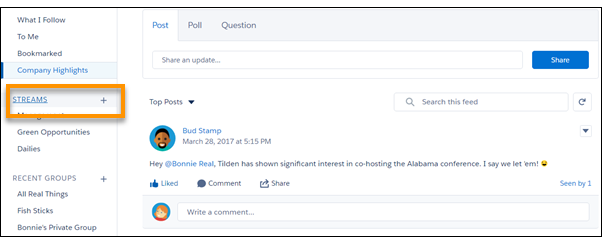
Voit avata viestiketjujen aloitussivun napsauttamalla Viestiketjut-otsikkoa Chatter-aloitussivulta. Viestiketjujen aloitussivu sisältää vaihtoehtoja, joilla voit hallita olemassa olevia viestiketjuja ja luoda uusia.
Vaaditut versiot
| Käytettävissä: Essentials Edition-, Group Edition-, Professional Edition-, Enterprise Edition-, Performance Edition-, Unlimited Edition-, Contact Manager Edition- ja Developer Edition -versioissa |
Luo Chatter-viestiketju antamalla sille otsikko ja valitsemalla siihen sisällytettävät syötetyypit ja syötteet.
-
Avaa Viestiketjut-aloitussivu napsauttamalla Chatter-aloitussivulta Viestiketjut-otsikkoa.
-
Avaa Uusi viestiketju -valintaikkuna (1) napsauttamalla Uusi.
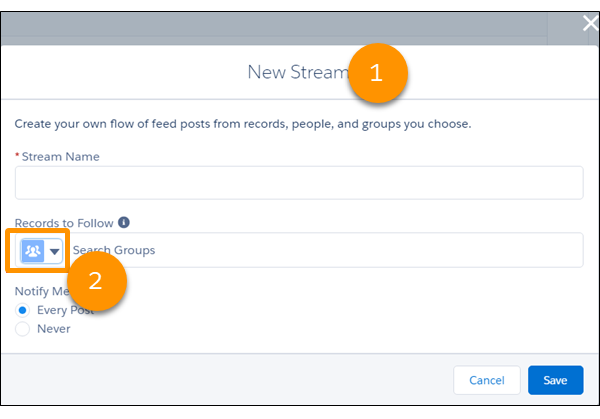
- Anna viestiketjullesi nimi.
- Napsauta Seurattavat tietueet -kentän alas-nuolta (2) ja valitse viestiketjuusi lisättävän syötteen tyyppi.
-
Kun olet tehnyt valinnan, napsauta Seurattavat tietueet uudelleen hakeaksesi valitun syötteen tyypin (3).
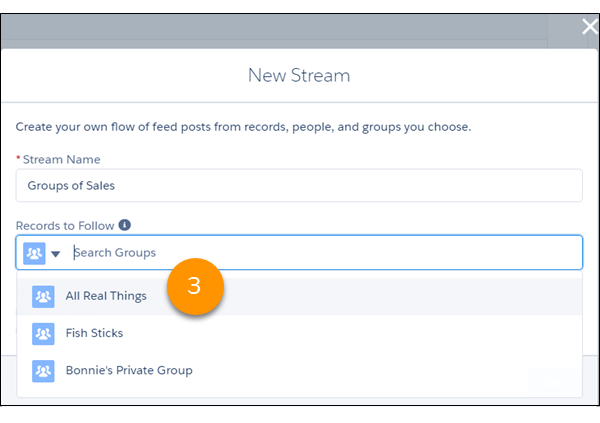
 Huomautus Knowledge-artikkeleita ei tueta viestiketjuissa täysin. Voit lisätä niitä luodessasi tai muokatessasi viestiketjua hakemalla artikkelin sen tunnusnumeron sen nimen sijaan. Et voi kuitenkaan lisätä Knowledge-artikkelia viestiketjuun sen Seuraa-painikkeen kautta muiden tietuetyyppien tapaan Viestiketjuihin tunnuksella lisättyjä artikkeleita ei näytetä viestiketjun muokkaussivun Seurattavat tietueet -luettelossa. Knowledge-artikkeleita ei näytetä myöskään artikkelin lisätietosivun Seuraa-painikkeen kautta.
-
Valitse luettelossa oleva syöte.
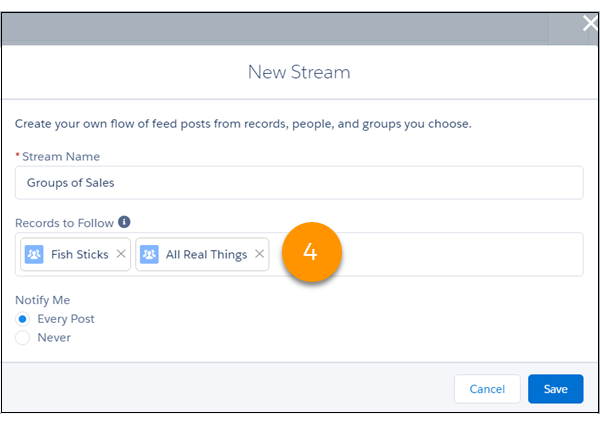 Toista vaiheet 3–5, kunnes viestiketjusi (4) sisältää kaikki haluamasi syötteet (enintään 25).Huomautus Voit lisätä viestiketjuun enintään 25 yksilöllistä tietue-, ryhmä- ja profiilisyötettä. Jos käyttöoikeutesi johonkin näistä 25 kohteesta poistetaan, kohde lasketaan edelleen osaksi 25 kohteen rajoitusta. Et voi korvata sitä muulla kohteella. Voit kuitenkin poistaa sen viestiketjusta ja lisätä toisen syötteen.
Jos haluat lisätä viestiketjuusi henkilötilin, lisää se tilinä Seurattavat tietueet -kenttään. Jos lisäät henkilötilin yhteyshenkilönä, siihen liittyviä syöteviestejä ei näytetä.
-
Määritä ilmoitukset tälle viestiketjulle valitsemalla joko Kaikki viestit tai Ei koskaan (5).
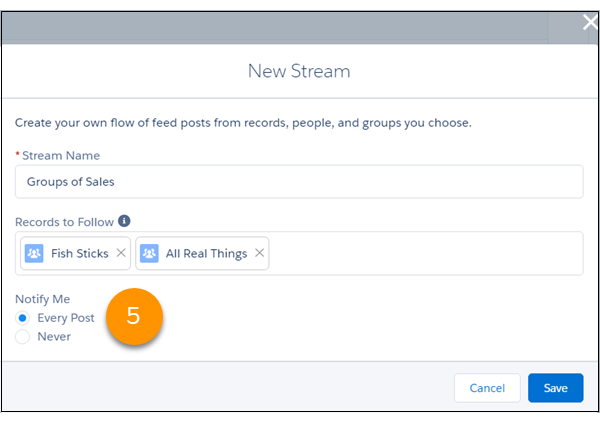 Kaikki viestit tarjoaa sinulle ilmoituksia sähköpostitse ja sovelluksessa joka kerta, kun viestiketjuun lisätään uusi viesti. Ei koskaan poistaa ilmoitukset käytöstä tältä viestiketjulta.
- Tallenna valintasi napsauttamalla Tallenna.
-
Tallenna viestiketjusi napsauttamalla Tallenna uudelleen.
Viestiketjusi näytetään Chatter-aloitussivun vasemmanpuoleisessa sarakkeessa Viestiketjut-otsikon alla (6). Avaa viestiketju napsauttamalla sen nimeä.
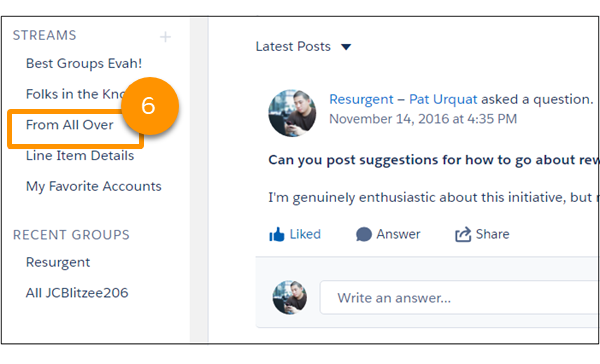 Huomautus Jos viestiketjuasi ei näy Chatter-aloitussivun luettelossa, napsauta Viestiketjut-otsikkoa avataksesi viestiketjujen aloitussivun. Sieltä näet kaikki luomasi viestiketjut.
Ratkaisiko tämä artikkeli ongelmasi?
Anna palautetta, jotta voimme kehittyä!
