Usted está aquí:
Seguir temas
Siga temas para poder ver sus actualizaciones en sus noticias en tiempo real de Chatter.
Ediciones necesarias
| Disponible en: Salesforce Classic y Lightning Experience |
| Disponible en: Ediciones Group, Essentials, Professional, Enterprise, Performance, Unlimited, Developer y Contact Manager |
Para seguir un tema, haga clic en Seguir en estos puntos:
-
Página de detalles del tema
Si el botón Seguir de la página de detalles del tema tiene un
 delante ( Lightning Experience), quiere decir que tiene más opciones. Para ver las opciones de seguimiento del tema y agregarlas a una transmisión nueva o existente, haga clic en el botón. Para seguir el tema desde el menú, haga clic en Lo que sigo.
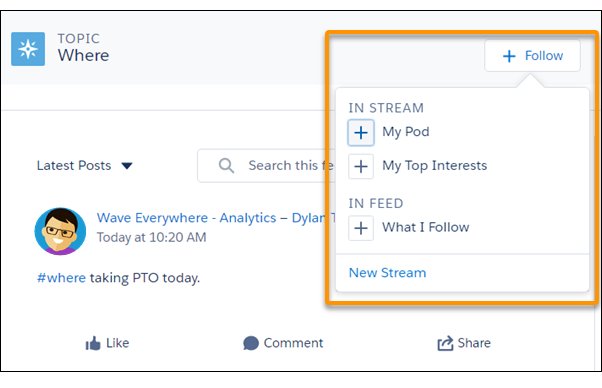
 Nota Encontrará transmisiones en Lightning Experience en la página de inicio de Chatter.
- Lista de temas (solo en Salesforce Classic)
Puede seguir a un máximo total y combinado de 500 personas, temas y registros. Para ver el número de elementos que está siguiendo, vea la lista Siguiendo en su perfil.
Para dejar de seguir un tema, haga clic en Siguiendo (Lightning Experience) o haga clic en  junto a Siguiendo (Salesforce Classic). Cuando deja de hacer el seguimiento de un tema, deja de ver las actualizaciones futuras del tema en sus noticias en tiempo real de Chatter.
Si su administrador desactiva el seguimiento de noticias en tiempo real para los temas, no podrá seguir nuevos temas. Sin embargo, puede continuar siguiendo los temas que seguía cuando el seguimiento de noticias en tiempo real estaba activado. Estos temas se restan del número máximo de personas, temas y registros que puede seguir. Para dejar de seguir un tema después de que su administrador desactive el seguimiento de noticias en tiempo real, debe usar la API de REST de Connect.
