Usted está aquí:
Exportar una página de Experience Builder personalizada para una solución Lightning Bolt
Puede personalizar y exportar una plantilla de Experience Builder para utilizarla como base para la creación de sitios de Experience Builder. Cree páginas, formatos y componentes personalizados. Exporte y empaquete la plantilla sola o distribúyala para que otros usuarios la utilicen como parte de una solución Lightning Bolt.
Ediciones necesarias
| Disponible en: Salesforce Classic y Lightning Experience |
| Disponible en: Enterprise Edition, Performance Edition, Unlimited Edition y Developer Edition |
| Permisos de usuario necesarios | |
|---|---|
| Para crear un sitio de Experience Cloud: | Crear y configurar experiencias Y Ver parámetros y configuración |
| Para personalizar o publicar un sitio de Experience Cloud: |
|
| Para crear una plantilla, tema o página de Lightning Experience Builder: | Personalizar aplicación Y Crear y configurar experiencias Y Ver parámetros y configuración |
| Crear una solución Lightning Bolt: | Personalizar aplicación Y Ver parámetros y configuración |
Si su plantilla personalizada no está basada en la versión más reciente, no puede exportarla hasta que actualice la plantilla.
-
En Experience Builder, seleccione Configuración | Developer y haga clic en Exportar una plantilla.
La información que agrega en esta página aparece en el asistente de Creación de experiencias y ayuda a otros a comprender el propósito y los beneficios de su plantilla.
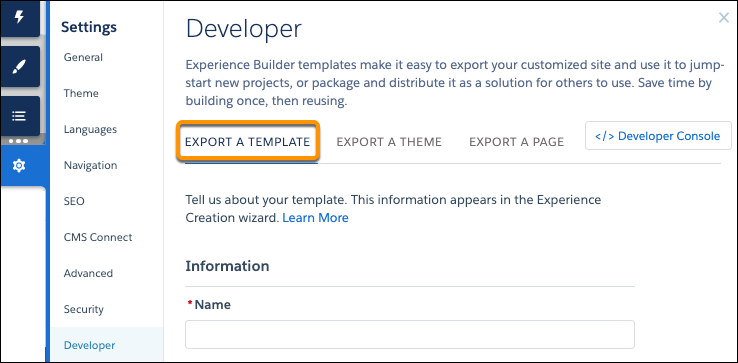
- Agregue un nombre de plantilla exclusivo, un nombre de publicador y seleccione una categoría.
-
Agregue al menos una imagen para como imagen en miniatura. Las dimensiones de imagen recomendadas son 1260 x 820 píxeles.
Puede agregar dos imágenes más, las cuales se muestran en la descripción detallada de la plantilla.
- Ingrese un resumen que describa el objetivo de la plantilla.
-
Ingrese como mínimo una función clave.
Los título de función aparecen bajo la miniatura en el asistente de Creación de experiencias. La descripciones de la función aparecen en la descripción detallada de la solución.
-
Haga clic en Exportar.
Tras exportar la plantilla, esta aparece en el asistente de Creación de experiencias en su organización. A continuación puede utilizarla como una base para la creación de nuevos sitios de Experience Builder. Si empaqueta la plantilla en una Lightning Bolt Solution y la instala en otra organización, aparece en el asistente de Creación de experiencias de esa organización.
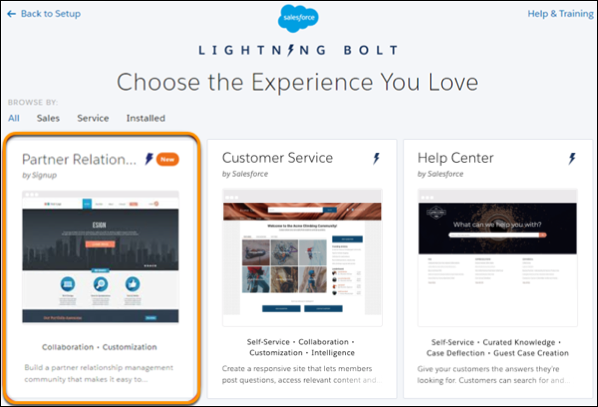
- Para distribuir la plantilla, cree un paquete gestionado. O bien, agregue la plantilla a una Solución Lightning Bolt e inclúyala en el paquete.
Para eliminar una plantilla exportada o importada, desde Configuración, en el cuadro Búsqueda rápida, ingrese Experiencias digitales y luego haga clic en Plantillas.

Nota
- Si crea un sitio de Experience Builder en su organización basado en una plantilla importada o exportada, no puede eliminar la plantilla.
- Si incluye páginas de objeto en una plantilla personalizada, no puede eliminar el objeto de su organización a menos que elimine las páginas de objeto de la plantilla.
- Si agrega subpáginas a un sitio de Experience Builder en su organización y exporta la plantilla, el nuevo sitio no tiene la misma jerarquía de páginas que el original. Todas las páginas del sitio exportado se encuentran en el nivel superior.
Consulte también:
- Consideraciones sobre la exportación y el empaquetado de Soluciones Lightning Bolt
- Guía del desarrollador de empaquetado gestionado de segunda generación: Paquetes gestionados de segunda generación
- Guía del desarrollador de empaquetado gestionado de primera generación: Crear y actualizar un paquete gestionado
¿Resolvió este artículo su problema?
¡Háganos saber cómo podemos mejorar!
