Você está aqui:
Criar um layout flexível
Crie páginas altamente personalizadas usando layouts flexíveis. Crie e redimensione colunas em cada seção, então adicione e empilhe seções para criar a página. Dê vida a tudo isso usando imagens e cores de segundo plano.
Edições obrigatórias
| Disponível em: Salesforce Classic e Lightning Experience |
| Disponível em: Enterprise, Performance, Unlimited e Developer Editions |
| Permissões necessárias ao usuário | |
|---|---|
| Para personalizar um site do Experience Cloud: |
|
-
Crie uma página personalizada usando um layout flexível. Ao selecionar um layout flexível para a sua página, não será possível alterar o tipo de layout. O layout flexível permite que você personalize seu layout de página conforme suas necessidades de conteúdo.
- Para usar um layout flexível com uma página existente, crie uma variação de página.
- Para fazer a página ir de uma margem para outra, gerando seções em largura de tela inteira, use a configuração Definir largura máxima da página. Primeiro, criar um layout de tema a partir do Configurações | Tema | Configurar. Em seguida, em Editar propriedades, desmarque Definir largura máxima da página. Agora você pode criar uma página usando este layout do tema com seções que abrangem toda a largura da tela.
-
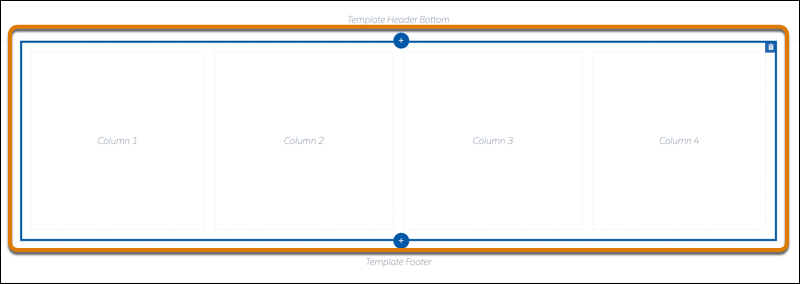
Crie suas seções. Uma seção consiste em uma linha em sua página e todo o seu conteúdo.
Exemplo de seção:
- Para adicionar uma seção acima ou abaixo da seção atual, clique em
 .
- Para excluir uma seção, clique em
 . Excluir uma seção também exclui seu conteúdo. As páginas devem incluir pelo menos uma seção. Para excluir a última seção, crie outra seção e tente novamente.
- Para reordenar seções, arraste a seção para o local desejado.
- Para adicionar uma seção acima ou abaixo da seção atual, clique em
-
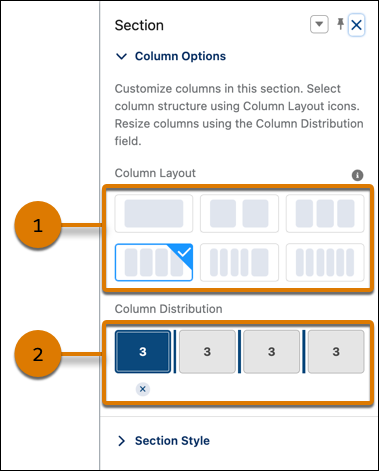
Para personalizar a seção, selecione-a. Use Opções de coluna para adicionar, remover e redimensionar colunas nesta seção.
- Para personalizar a estrutura de colunas nesta seção, selecione uma predefinição de layout de coluna (1).
- No campo Distribuição de coluna (2), use as alças entre as colunas para redimensioná-la. As colunas encaixam-se em uma grade de 12 colunas. O número em cada coluna representa as unidades de grade que a coluna usa de 12. Para obter duas colunas de mesma largura, dê a cada coluna um valor de 6. Uma seção pode ter até seis colunas.
- Para excluir uma coluna selecionada, clique em
 abaixo dela. Excluir uma coluna também exclui seu conteúdo.
-
Use o Estilo da seção para dar um toque especial, como imagens de segundo plano e cores.
Cor Define a cor do segundo plano da seção. Clique no círculo de cores e use o seletor para selecionar uma cor, ou insira um código hexadecimal específico na caixa de texto. Use o seletor para ajustar a intensidade da cor. Image Adiciona uma imagem de segundo plano à seção. Carregue uma imagem ou selecione uma da biblioteca de ativos da organização. Em seguida, selecione o Layout da imagem e a Posição da imagem na seção. Cor de sobreposição da imagem Adiciona uma cor de sobreposição à seção. Clique no círculo de cores e use o seletor para selecionar uma cor, ou insira um código hexadecimal específico na caixa de texto. Use o seletor para ajustar a opacidade da cor. Altura da seção Use o seletor para definir a altura mínima da seção em pixels. A seção é ajustada automaticamente quando o conteúdo é mais alto. O mínimo não se aplica a telefones nem a tablets no modo retrato. Largura do conteúdo Use o seletor para definir a largura do conteúdo como um percentual da largura total da seção. Essa configuração não se aplica a telefones ou tablets no modo retrato. 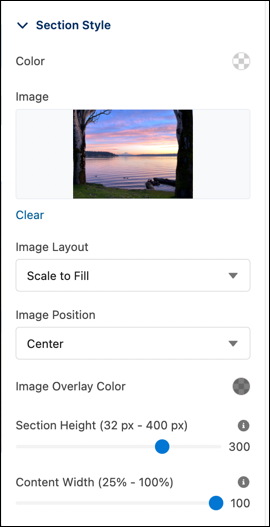
Este artigo resolveu seu problema?
Diga-nos para podermos melhorar!
