
為 Aura 網站建立受眾
您可以透過選取條件及條件會在何種情況下套用,來定義受眾。建立受眾後,可將受眾指派至頁面變化、品牌集或元件。您也可以將受眾指派給元件變化,以個人化不同使用者區段在「CMS 集合」、「瀏覽功能表」及「圖標功能表」元件中看見的內容。
必要版本
| 提供版本:Salesforce Classic 和 Lightning Experience |
| 提供版本:Enterprise、Performance、Unlimited 及 Developer Edition |
| 適用於:Aura 網站 |
| 需要的使用者權限 | |
|---|---|
| 自訂或發佈 Experience Cloud 網站: |
|
您可以遵循基本步驟來建立受眾,若要建立更複雜的受眾,您可以使用自訂公式來建立受眾,自訂公式會使用 AND 和 OR 陳述式。
這些步驟會逐步引導您在「新增受眾」視窗中建立受眾,您可以從「指派受眾」視窗中開啟該視窗。存取「指派受眾」視窗的方式取決於您是從頁面變化、品牌集或元件開始。請參閱以下主題瞭解如何從這些不同的網站位置瀏覽至「指派受眾」與「新增受眾」視窗:

備註 當您從元件或品牌集建立受眾時,受眾無法包含以記錄為基礎的條件。只有在您透過頁面變化建立受眾時,才能包含以記錄為基礎的條件。
建立受眾—基本步驟
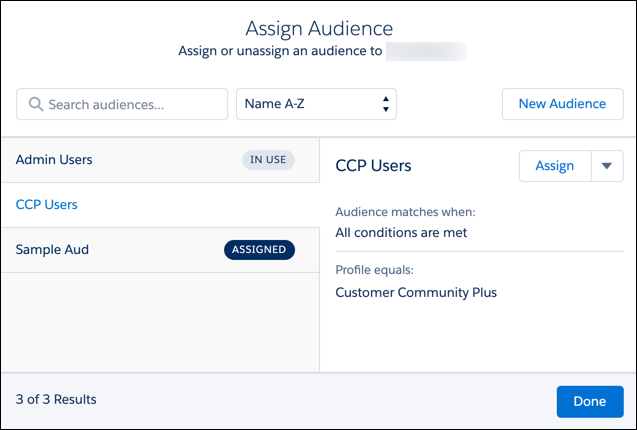
- 在「指派受眾」視窗中,按一下「新增受眾」。
- 為受眾命名。例如,加州合作夥伴。
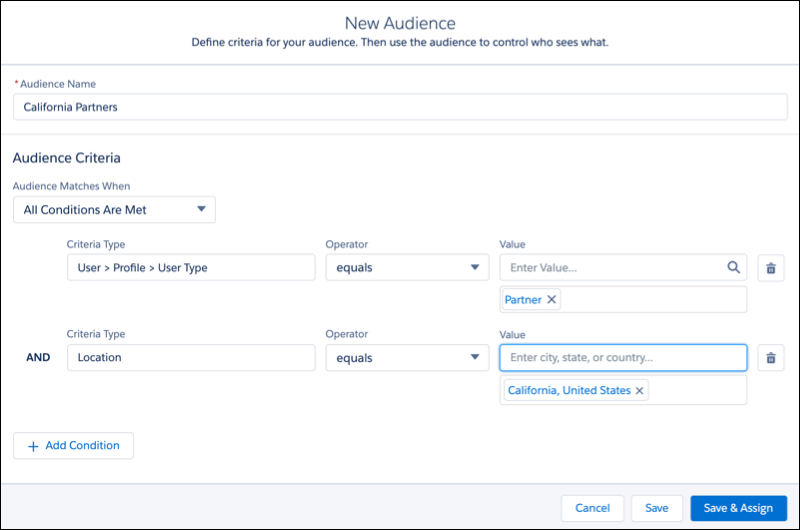
- 在「受眾符合時機」下,選取需符合哪些條件才會套用受眾。例如,「所有條件皆符合」。
- 按一下「條件類型」欄位,然後從功能表中選取條件類型。例如,位置或 使用者 | 設定檔 | 使用者類型。
- 選取運算子。例如,「等於」。
- 輸入此條件的值。例如,輸入位置或從功能表選取「合作夥伴」。
- 若要新增多個條件,請按一下「新增條件」。
- 在您設定好所有您要定義受眾的條件之後,請儲存您的變更。
現在您可以指派受眾。
使用自訂邏輯建立受眾
假設您要建立有高度針對性的受眾,例如加州的行銷經理和紐約的銷售經理。您可以使用多個使用者和位置條件來建立受眾,並用括弧和 AND 運算子將相關條件分組。然後,您可以使用 OR 運算子來分隔群組。
- 在「指派受眾」視窗中,按一下「新增受眾」。
- 為受眾命名。例如,CA Marketing 和 NY Sales Mgr。
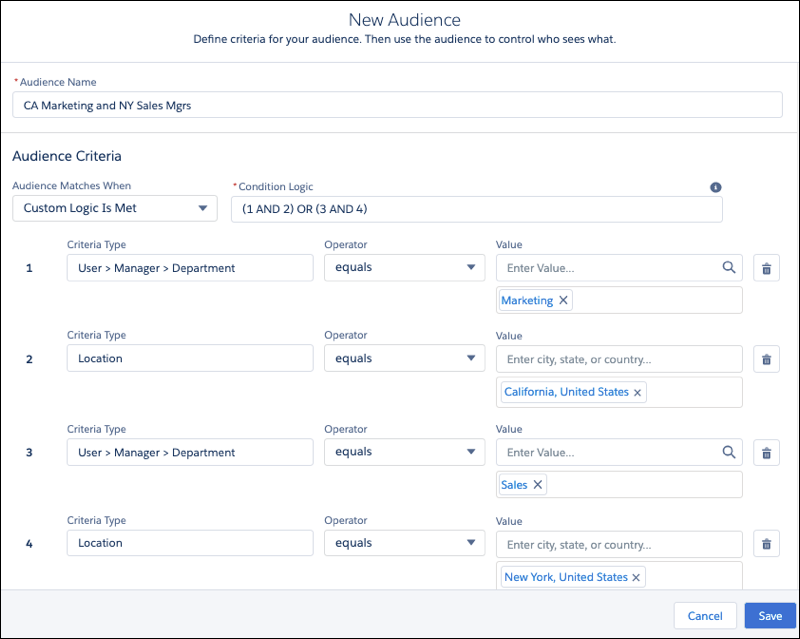
- 在「受眾符合時機」下,選取「符合自訂邏輯」。
- 新增使用者與位置條件。
- 使用者 > 經理 > 部門等於行銷
- 位置等於美國加州
- 使用者 > 經理 > 部門等於銷售
- 位置等於美國紐約
- 在「條件邏輯」欄位中,使用括弧將條件群組,使用 AND 將每個針對性角色與位置配對,並使用 OR 分隔群組:(1 AND 2) OR (3 AND 4)。
例如,將 (1 and 2) 配對使加州行銷經理加入一個群組,將 (3 and 4) 配對使紐約銷售經理加入另一個群組。當您指派受眾時,這些條件會套用至符合任一群組的使用者。
- 請儲存您的變更。
現在您可以指派受眾。
- 建立受眾的條件類型與條件
您可以使用數種類型的條件來定義受眾,並決定在何種條件下會套用前述的條件。
此文章是否解決您的問題?
請讓我們知道,以便我們改進!
