U bent hier:
Visualforce gebruiken in Omgevingssamensteller-sites
Als u Visualforce-pagina's, -acties, -knoppen, -koppelingen en -doekapps hebt gemaakt voor sites die zijn gebaseerd op Salesforce-tabbladen + Visualforce-sjablonen, kunt u deze elementen gebruiken in Omgevingssamensteller-sites.
Vereiste editions

U hebt bijvoorbeeld de app Salesforce CPQ geïnstalleerd in uw organisatie. U kunt dan een offertedetailpagina maken en de component Visualforce-pagina gebruiken om de offerteregeleditor of andere pagina's weer te geven. Als u acties, knoppen en koppelingen hebt geconfigureerd die zijn gekoppeld aan standaard- of aangepaste objecten, werken deze ook in sites. En met doekappoverlays kunt u externe toepassingen hosten in uw site.
| Beschikbaar in: zowel Salesforce Classic als Lightning Experience |
| Beschikbaar in: Enterprise, Performance, Unlimited en Developer Edition |
| Benodigde gebruikersmachtigingen | |
|---|---|
| Als u een Experience Cloud-site wilt aanpassen of publiceren: |
|
-
Geef toegang tot Visualforce-pagina's aan gebruikers op profiel.
- Geef vanuit Set-up Profielen op in het vak Snel zoeken en selecteer vervolgens Profielen.
- Klik op de naam van het profiel dat u wilt bewerken.
- Klik op de pagina Profiel, in de sectie Toegang tot Visualforce-pagina ingeschakeld, op Bewerken.
-
Selecteer in de lijst Beschikbare Visualforce pagina's de Visualforce pagina's die u beschikbaar wilt maken voor dit profiel en klik op Toevoegen.
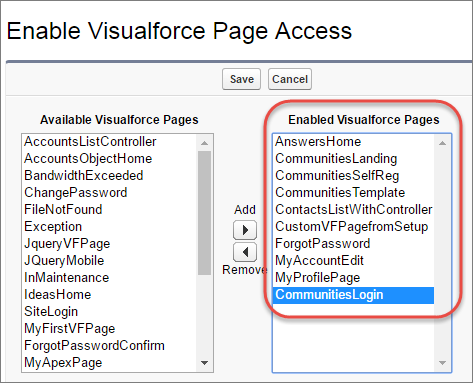
- Sla uw wijzigingen op.
-
Maak de Visualforce-pagina beschikbaar voor uw site.
- Geef vanuit Set-up Visualforce op in het vak Snel zoeken en selecteer vervolgens Visualforce-pagina's.
- Klik op Bewerken voor de pagina die u beschikbaar wilt maken voor uw site.
-
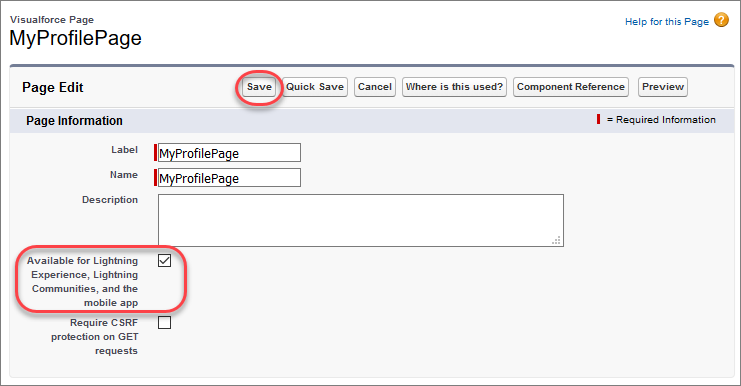
Selecteer Beschikbaar voor Lightning Experience, Omgevingssamensteller-sites en de mobiele app en sla de wijziging op.Als u de pagina wilt gebruiken in een Omgevingssamensteller-sjabloon, mag CSRF-bescherming eisen voor GET-verzoeken niet zijn geselecteerd omdat de pagina dan niet kan worden weergegeven.
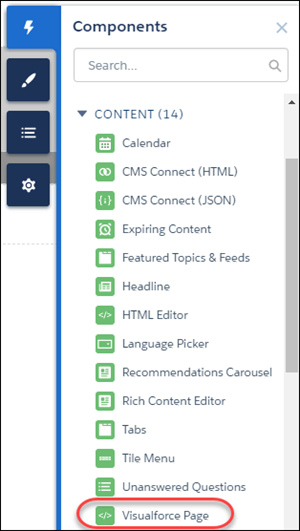
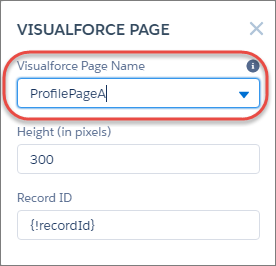
Component Visualforce pagina: als u een Visualforce pagina wilt toevoegen aan uw Klantenservice site, sleept u de component Visualforce pagina van het deelvenster Componenten naar de pagina. Selecteer in het deelvenster Eigenschappen de Visualforce-pagina die u wilt gebruiken.
Aangepaste acties: als u aangepaste acties hebt bij het actietype Aangepaste Visualforce, dat is gekoppeld aan een Visualforce pagina, werken deze acties ook in gepubliceerde sites. Wanneer gebruikers op de actieknop klikken, wordt de gekoppelde Visualforce-pagina weergegeven.
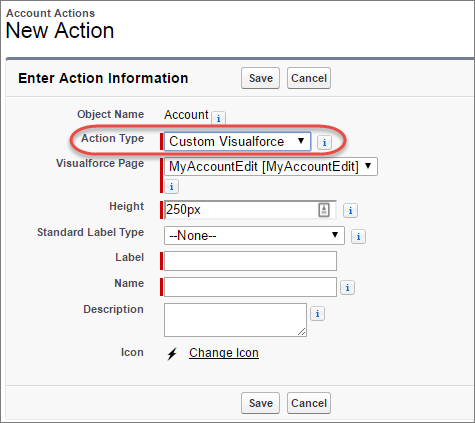
 Belangrijk Overschrijvingen van standaard Visualforce-acties zoals Weergeven, Nieuw, Bewerken en Verwijderen worden niet ondersteund in sites. Deze knoppen op recorddetailpagina's worden niet weergegeven in sites.
Aangepaste knoppen en koppelingen: als u aangepaste knoppen en koppelingen met de inhoudsbron van een Visualforce pagina hebt, werken deze knoppen en koppelingen ook in gepubliceerde sites. Wanneer gebruikers op de knop of koppeling klikken, wordt de Visualforce-pagina weergegeven.
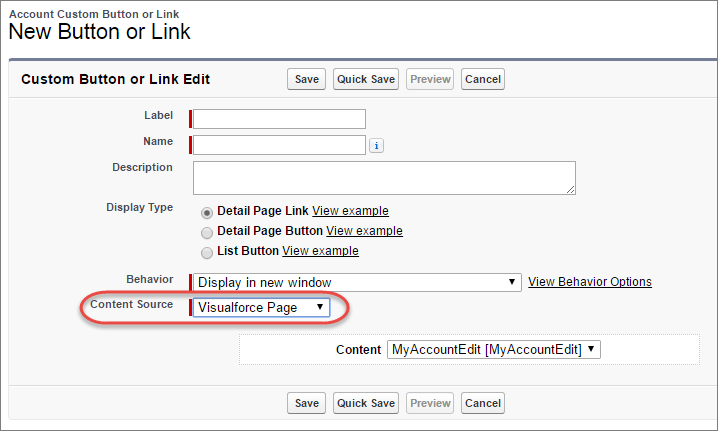 Opmerking De instelling Werking voor aangepaste knoppen en koppelingen wordt niet ondersteund. Wanneer gebruikers op aangepaste knoppen klikken in gepubliceerde sites, wordt de Visualforce-pagina altijd in het huidige venster weergegeven.
Omgevingssamensteller-sites ondersteunen aangepaste-lijstknoppen met een URL-bron alleen in gepubliceerde sites als u de selectie van de selectievakjes voor weergeven (voor selectie van meerdere records) opheft. Als u deze optie selecteert, werkt de knop niet.
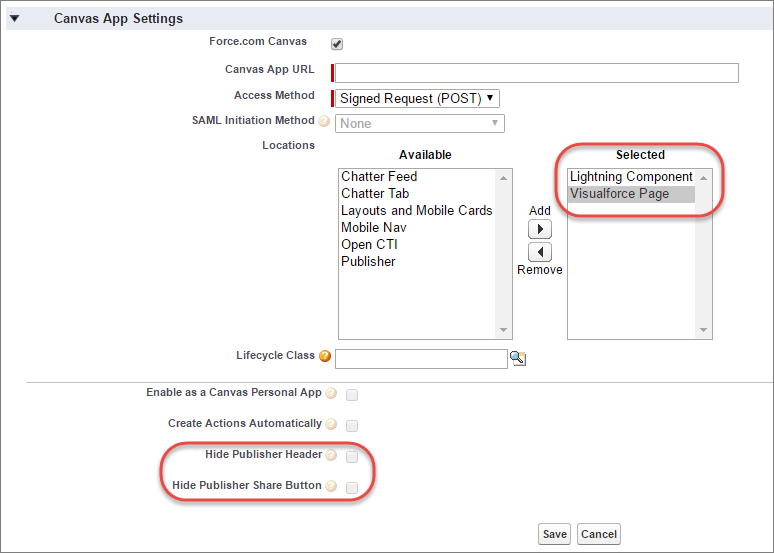
Doekapps: u kunt doekapps gebruiken als aangepaste acties om gebruikers toegang te geven tot de functionaliteit van uw apps in sites. Configureer uw doekapp voor Lightning-component en Visualforce-pagina in Doekappinstellingen. Vervolgens kunt u de doekapp laden binnen een Visualforce-pagina, een Visualforce-actie en Lightning-componenten in gepubliceerde sites.
 Opmerking Doekapps en snelle acties worden niet ondersteund voor gastgebruikers. Deze onderdelen worden alleen ondersteund in sites voor ingelogde gebruikers.
U kunt er in Doekappinstellingen voor kiezen om de uitgeverskoptekst en de uitgeversknop Delen te verbergen.

Best practices voor het gebruik van Visualforce in Omgevingssamenstellersites
- Site Branding—Stel bij het ontwikkelen van uw Visualforce paginacode het kenmerk
showHeaderin optrue. Op die manier zijn eigenschappen voor "branding" die u in Beheer | Branding instelt in Omgevingswerkruimten ook van toepassing op de component Visualforce pagina in uw Klantenservice-site. Voor het wijzigen van de standaard grijze achtergrond voor Visualforce componenten wijzigt u de eigenschap van Achtergrond koptekst op de pagina "branding". - Mobiel—Als u Visualforce pagina's wilt inschakelen voor het weergeven van sitebranding op mobiel, stelt u
standardStylesheets=trueofshowHeader=truein uw Visualforce paginacode in. - URL's: als uw Visualforce pagina koppelingen naar andere Visualforce pagina's bevat, zorg er dan voor dat de Visualforce mark-up
http://ofhttps://bevat aan het begin van de URL. Als uw pagina is vergrendeld in een frame, gebruikt u ook het kenmerktarget="_top"om de pagina te openen in de volledige hoofdtekst van het venster. Bijvoorbeeld:<a href="https://yourVFpageURL.com" target="_top" >Name of Visualforce Page</a> - JavaScript-bronnen—Gebruik JavaScript-bronnen zoals
connection.js,apex.js,debugshell.jsenutil.jsop Visualforce pagina's op een van de volgende manieren:<apex:includeScript value="/soap/ajax/36.0/connection.js"/>ofloadScript("/soap/ajax/36.0/connection.js") - Afbeeldingen: hard gecodeerde afbeeldings-URL's in Visualforce pagina's worden niet ondersteund in het voorbeeld van de Omgevingssamensteller. U wordt aangeraden om afbeeldingen als volgt te uploaden als statische resources:
<img alt="{{msg.severity}}" class="msgIcon" src="{!$Resource.spacerImage}" title="{{msg.severity}}"/> - Standaardpaginalay-outs: Visualforce pagina's die zijn ingebed in standaardpaginalay-outs, worden niet ondersteund in Omgevingssamensteller-sites.
- Aangepaste themalay-outs: Visualforce-pagina's gebruiken altijd de standaardthemalay-out bij weergave in een Omgevingssamensteller-site, zelfs als u een aangepaste themalay-out hebt toegepast op uw sitepagina's.
