Usted está aquí:
Agregar grupos a un sitio Aura
¿Desea sitios o comunidades más colaborativos? Proporcione a los miembros del sitio y a los usuarios invitados la capacidad de explorar y unirse a grupos en su sitio Aura. Utilice el diseño estándar para grupos o cree su propia versión personalizada de la página de detalle del grupo utilizando componentes separados.
Ediciones necesarias
| Disponible en: Salesforce Classic y Lightning Experience |
| Disponible en: Enterprise Edition, Performance Edition, Unlimited Edition y Developer Edition |
| Se aplica a: Sitios de Aura |
| Permisos de usuario necesarios | |
|---|---|
| Para personalizar o publicar un sitio de Experience Cloud: |
|
- Para activar grupos en su sitio, agregue grupos al menú de navegación del sitio. Vaya a Configuración | Navegación.
- En el menú desplegable, haga clic en Modificar en el menú de navegación que desea personalizar.
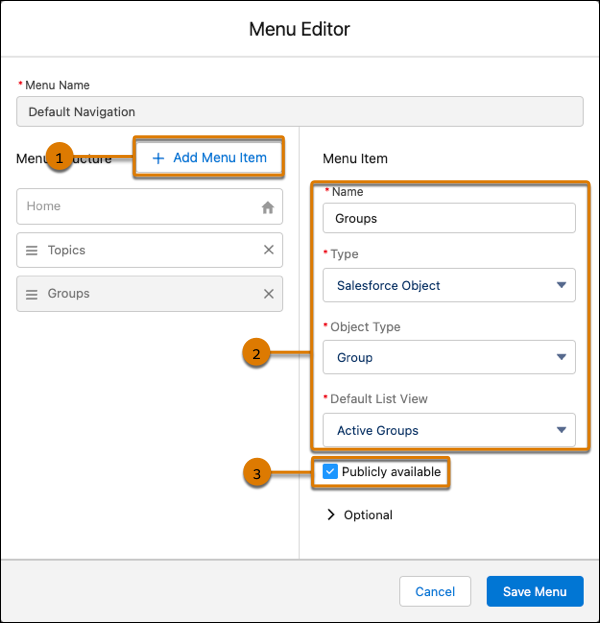
- Haga clic en Agregar elemento de menú (1) y asigne un nombre a su nuevo elemento de menú.
- Desde el menú desplegable Tipo, seleccione Objeto de Salesforce. A continuación, seleccione Grupo para el Tipo de objeto y Grupos activos para la Vista de lista predeterminada (2).
-
Active Disponible públicamente (3) para que los usuarios invitados puedan navegar por la lista de grupos públicos activos.
- Guarde sus cambios.
- Si aún no lo ha hecho, personalice el formato del publicador de grupos para incluir la acción Agregar miembro. Con esta acción permite a los propietarios y gestores de grupos pueden agregar miembros al grupo, y no se muestra en la lista de acciones del grupo de forma predeterminada.
Los visitantes del sitio pueden acceder a una nueva página de su sitio con una lista de grupos activos mediante el menú de navegación. Cuando los usuarios hacen clic en el nombre de un grupo activo, se les redirige a la página de detalle del grupo. Si se trata de un grupo privado, se les solicita iniciar sesión. Solo los miembros de grupos que hayan iniciado sesión pueden ver contenidos de grupos privados.

Algunas cosas a tener en cuenta:
- Cuando activa grupos en su sitio, la página Detalle de grupo predeterminada se utiliza para mostrar los datos del grupo. Esta página utiliza el componente Grupo de forma interna para dar formato y aplicar diseños. El componente Grupo es un componente compuesto e integral que incluye la pancarta, los detalles, las listas relacionadas y las noticias en tiempo real del grupo. Recomendamos utilizar este componente compuesto, especialmente si desea que sus páginas de sitio tengan capacidad de respuesta en navegadores de dispositivos móviles y de escritorio.
- Si prefiere utilizar un formato diferente o desea tener un mayor control sobre la colocación del contenido del grupo, cree una página personalizada. A continuación, utilice los componentes Pancarta de grupo, Detalles de grupo, Lista relacionada de grupo y Noticias en tiempo real. Dependiendo de cómo utilice los componentes individuales, las páginas personalizadas no siempre tienen capacidad de respuesta en todos los dispositivos.
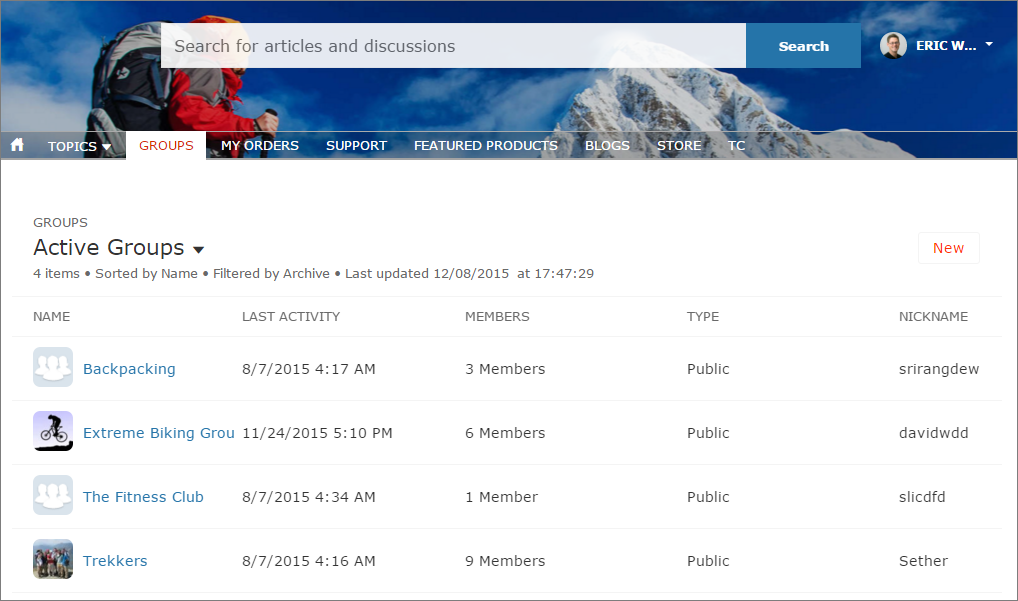
Lista de grupo en la plantilla Servicio al cliente
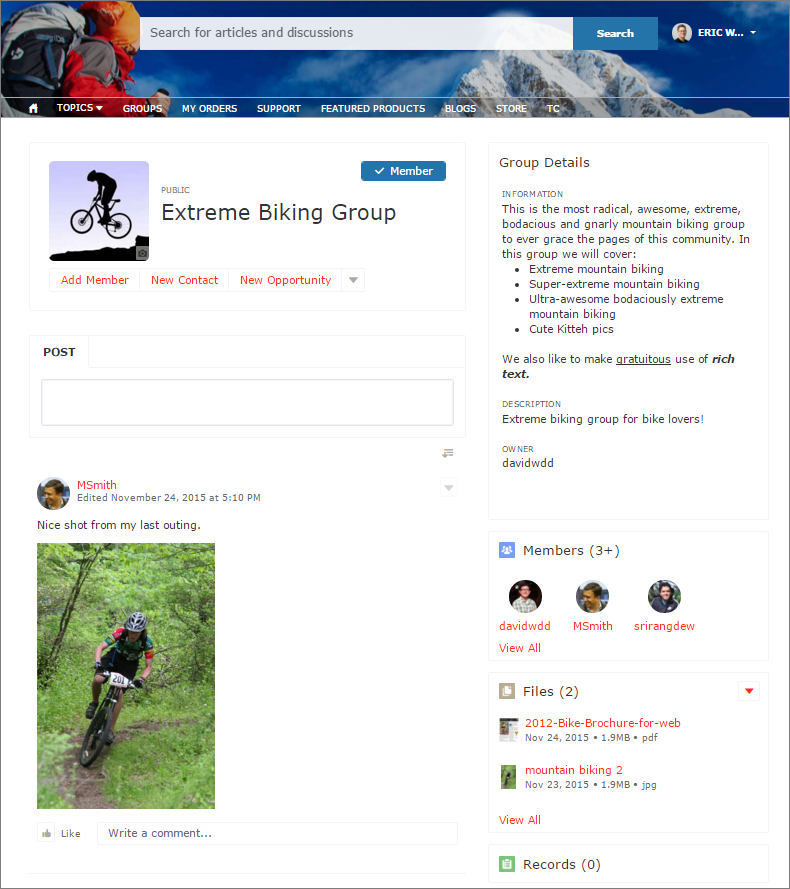
Página de detalles de grupo en plantilla Servicio al cliente