Find rundt i Oplevelseskonstruktør
Med Opplevelsesbygger kan du raskt opprette og utforme stilen for Aura- eller LWR-nettstedet slik at den samsvarer med organisasjonens merkeprofilering.
Nødvendige utgaver
| Tilgjengelig i både Salesforce Classic og Lightning Experience |
| Tilgjengelig i Enterprise, Performance, Unlimited og Developer Edition |
| Nødvendige brukertillatelser | |
|---|---|
| For å opprette et Experience Cloud-nettsted: | Opprette og konfigurere brukeropplevelser OG Vise oppsett og konfigurasjon |
| For å tilpasse eller publisere et Experience Cloud-nettsted: |
|
Slik får du tilgang til Opplevelsesbygger:
- Fra siden Alle nettsteder i Oppsett: Klikk på Bygger ved siden av navnet på nettstedet.
- Fra appen Digitale opplevelser klikker du på Bygger ved siden av navnet på nettstedet.
- Fra et nettsted klikker du på Opplevelsesbygger i profilmenyen.
Opplevelsesbygger er tilgjengelig på alle fullt støttede språk som Salesforce tilbyr. Hvis du endrer språket i Salesforce-brukerprofilinnstillingene til ett av disse språkene, vises etikettene i Opplevelsesbygger på det språket.
Bruk Opplevelser-menyen (1) til følgende:
- Få adgang til forskellige arbejdsområder for at administrere lokalitetsanalyser, login, registrering, omdømme, emner og andre indstillinger.
- Gå til Oppsett i Salesforce.
- Vise lokaliteten, efter den er udgivet. Hvis nettstedet ikke er godkjent, anbefaler vi at du åpner nettstedet i en inkognitofane eller privat nettleserfane. På den måten ser du nøyaktig hva besøkende på stedet ser.
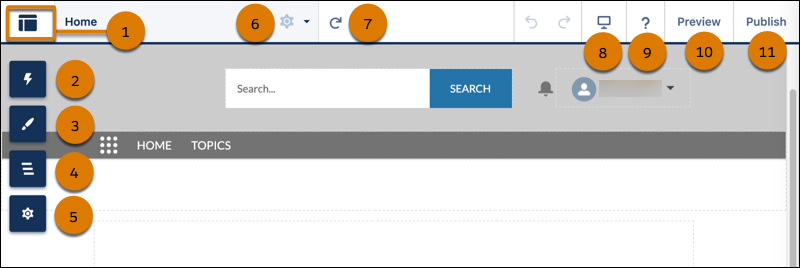
I Opplevelsesbygger kan du også gjøre følgende:
-
Dra en komponent fra Komponenter-panelet til siden (2). Panelet inneholder standardkomponenter og tilpassede fra AppExchange.
-
Tema nettstedet slik at det samsvarer med organisasjonens merkeprofilering og stil (3).
-
Vis sidestrukturen og komponentene på den aktuelle siden (4). Velg komponenten for å redigere egenskapene til en komponent.
-
Rediger nettstedsinnstillinger og godta oppdateringer til nettstedets mal (5).
-
Naviger til stedssiden som du vil redigere, i Sider-menyen (6). Du kan også åpne Sideinnstillinger for en side i denne menyen for å behandle, opprette, slette eller innstille synligheten av denne siden.
-
Oppdater gjeldende side (7).
-
Finn hjelp og tips (9).
-
Forhåndsvis nettstedet som en godkjent eller gjestebruker (10).

