Vous êtes ici :
Configuration de la page des résultats de recherche CRM
Configurez des composants de recherche LWR pour personnaliser la recherche de votre site. Le composant Barre de recherche affiche un champ dans lequel les visiteurs saisissent les termes recherchés. Le composant Présentation des résultats affiche les résultats de recherche pour votre site.
- Accédez à la page Résultats de recherche de votre site dans le Générateur d'expérience.
-
Dans le panneau Composants, faites glisser le composant Barre de recherche vers la section en-tête de la page.
Lorsque vous ajoutez le composant à la section d'en-tête, la recherche CRM est disponible dans toutes les pages du site.
- Faites glisser le composant Présentation des résultats depuis le panneau Composants vers la page. Pour ouvrir le panneau des propriétés du composant, sélectionnez le composant dans la zone de dessin.
-
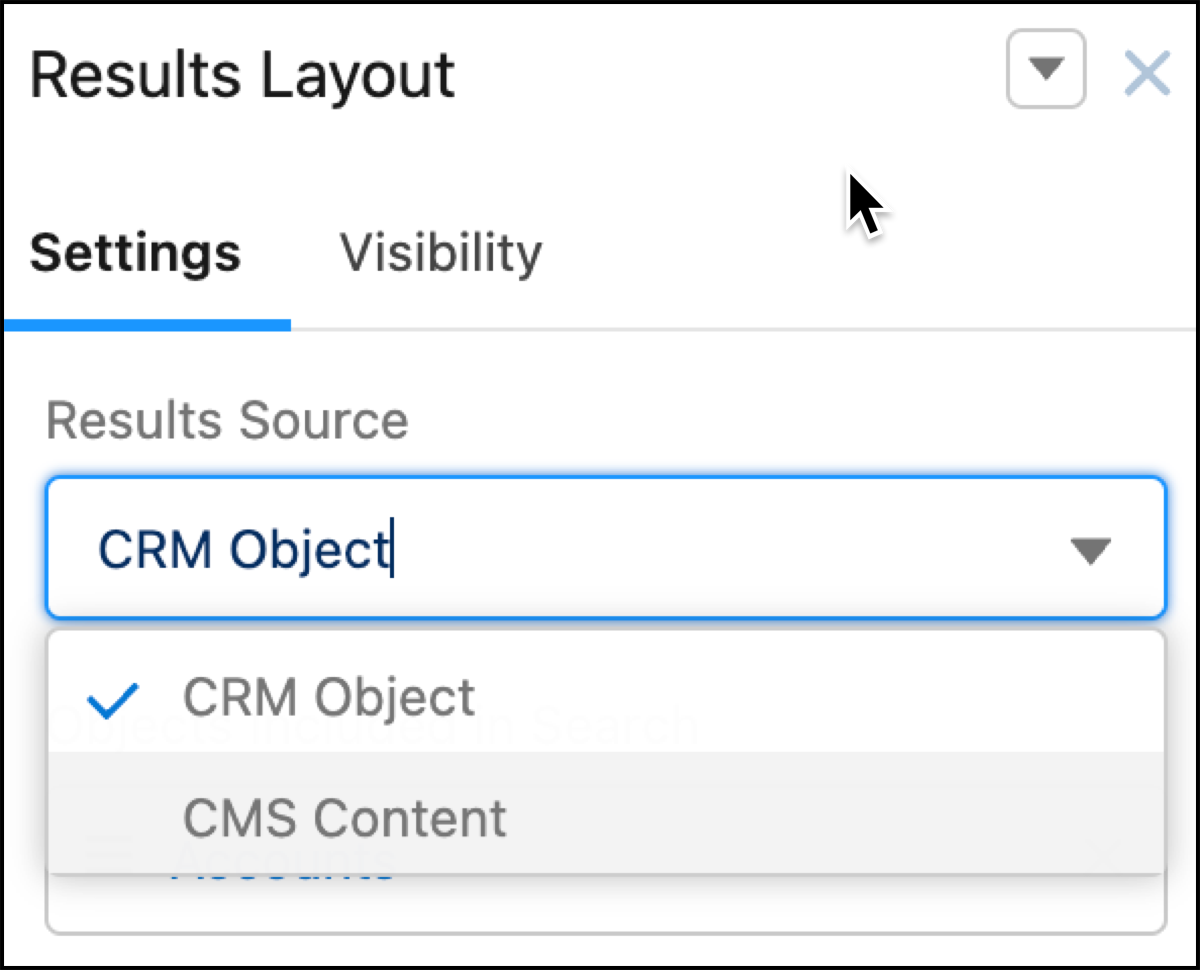
Dans le panneau des propriétés, cliquez sur Source des résultats, puis sélectionnez Objet CRM.
-
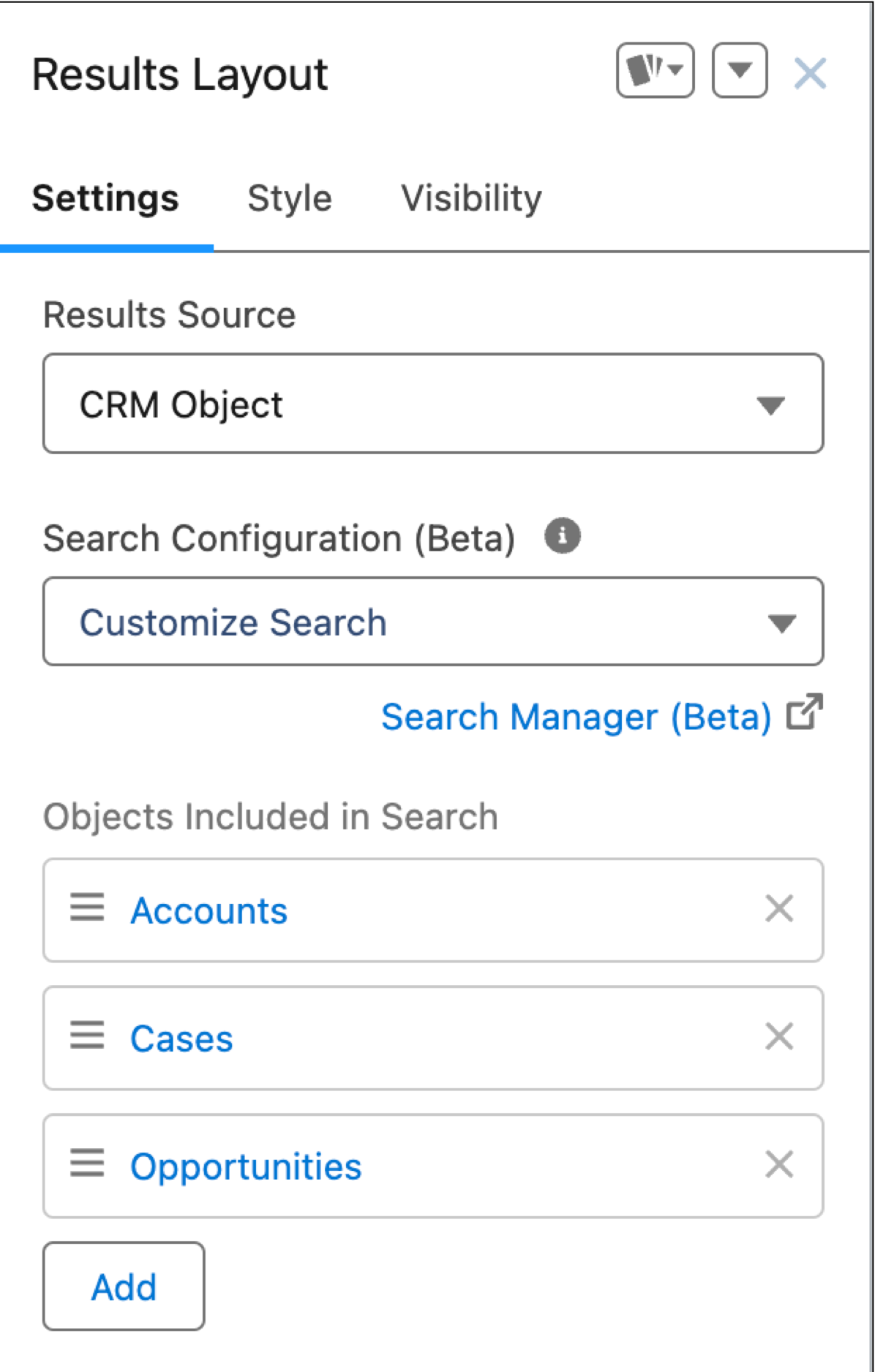
Pour mettre à jour la configuration de recherche existante pour le site que vous utilisez, cliquez sur Configuration de recherche (bêta), puis sélectionnez Personnaliser la recherche dans le menu déroulant.
Lorsque vous sélectionnez Personnaliser la recherche, vous pouvez mettre à jour la configuration de recherche actuelle pour le site actuel. La liste déroulante affiche également les configurations de recherche enregistrées qui peuvent être appliquées à votre site.
-
Pour ajouter des objets à une configuration de recherche existante, cliquez sur Ajouter dans la section Objets inclus dans la recherche.
L'objet Comptes est automatiquement inclus dans la recherche.
-
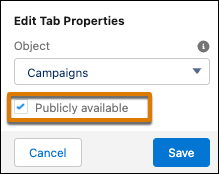
Pour rendre un objet recherchable par les utilisateurs invités, cliquez dessus pour ouvrir le menu Modifier les propriétés de l'onglet. Cochez la case Accès public, puis enregistrez vos modifications.
- L'ordre d’affichage des objets sous Objets inclus dans la recherche est identique à celui du panneau de navigation gauche de la page de recherche. Faites glisser les objets vers le haut ou vers le bas pour les organiser dans l'ordre d’affichage souhaité.
- Pour retirer un objet de la présentation Résultats de recherche, cliquez sur X dans la vignette d'un objet.
- Configurez une page de détail pour chaque objet que vous ajoutez à la présentation des résultats de recherche.
-
Sélectionnez la page de détail de l'objet dans Pages, puis faites glisser le composant Détails de l'enregistrement (bêta) vers la page.
Ce composant affiche les informations sur l'enregistrement d'un objet Salesforce dans la page de l'objet.
-
Pour mettre à jour les champs affichés dans la Présentation de recherche de l'objet :
- Accédez à Configuration, puis saisissez le nom de l'objet dans la case Recherche rapide du Gestionnaire d'objet.
- Sélectionnez l'objet, puis Présentations de recherche.
- Cliquez sur la flèche vers le bas en regard du nom du site, puis sur Modifier.
Pour vous assurer que les utilisateurs invités peuvent afficher les résultats de recherche d'objets CRM, vérifiez les paramètres ci-dessous.
- De , sélectionnez Autoriser les utilisateurs invités à accéder aux API publiques.
- Dans le Générateur d'expérience, accordez l'accès Lire au profil utilisateur invité pour chaque objet applicable. Consultez Configuration du profil utilisateur invité.
- Créez une règle de partage pour chaque enregistrement d'objet que vous souhaitez partager avec vos utilisateurs.
Cet article a-t-il résolu votre problème ?
Dites-nous ce que nous pouvons améliorer !
