Du är här:
Använd SEO-vänliga URL:er på din utökade LWR-webbplats
Boosta organisk trafik till din webbplats genom att förbättra sökmotoroptimering (SEO) med nya URL-konfigurationslösningar. SEO-vänliga URL-stycken, eller slugs, förbättrar SEO genom att ersätta post-ID i URL:en med relevant och mänskligt läsbar information, vilket säkerställer att din webbplats sidor visas optimalt i sökmotorer.
Versioner som krävs
| Tillgängliga i: Salesforce Classic och Lightning Experience |
| Tillgängliga i: Utgåvorna Enterprise, Performance, Unlimited och Developer |
| Gäller för: LWR-webbplatser |
| Användarbehörigheter som krävs för att | |
|---|---|
| Anpassa eller publicera en Experience Cloud-webbplats: |
|
Att tänka på
Tänk på detta när du lägger till URL-sniglar för din webbplats.
- Det går inte att inaktivera inställningen SEO-vänliga URL:er efter att du har aktiverat den.
- URL-sniglar är tillgängliga för egna objekt, konton och kontakter. De är även tillgängliga för produkt- och kategorisidor på LWR Commerce-webbplatser.
- URL-sniglar har en gräns på 150 tecken och tillåter dessa tecken: a-z A-Z 0-9 . - _ $ & : ; * , = @{}. Tecken på främmande språk är också tillåtna.
- När URL-sniglar aktiveras och konfigureras för egna objektsidor används de som kanonisk URL i sitemaps skapade för utökade LWR-webbplatser. Annars fortsätter sitemap att använda URL för post-ID.
- SEO-vänliga URL:er har inte stöd för webbplatsobjektsidor som skapats med egna metadata. URL:er för sidor gjorda med egna metadata använder alltid post-ID-URL:en.
- När du använder URL för post-ID för navigeringsmenyn, använd antingen en URL för webbplatssida eller en extern URL.
- URL-format för webbplatssida: /objekt/<id>. Exempel: /account/001SG000006px3iAPM
- Externt URL-format: https://testorg.my.site.com/lwrCMS/account/001SG000006px3iAPM
För att använda URL-sniglar på lokaliserade versioner av din webbplats, tänk på dessa saker.
- Aktivera Translation Workbench och lägg till aktiva språk för översättning. Se Translation Workbench.
- När du väljer ett språk för en URL-snigel, välj ett språk som är aktivt i din organisation och webbplats. Se Språk som stöds.
- Skapa en URL-snigel på din webbplats standardspråk och översätt den för varje språk som du stöder. Till exempel, om din webbplats är konfigurerad att ha både engelska och franska URL-slugs, omdirigerar site.com/fr/custom-object/{slug-english} till site.com/fr/custom-object/{slug-french}.
- När en kund bläddrar på ett språk utan en URL-snigelöversättning, men sidan har en URL-snigel för din webbplats standardspråk, återgår snigeln till standardspråket. Till exempel, om ditt standardspråk för webbplatsen är engelska och en kund surfar på franska, laddar site.com/fr/custom-object/{slug-english} sidan.
- När en kund landar på en URL för post-ID och använder språkväljaren för att ändra webbplatsens språk omdirigerar inte webbplatsen till det SEO-vänliga URL-formatet.
- Vid användning av flerspråkiga alternativa
hreflangmåste gästdelningsregler konfigureras för att översatta URL-sniglar ska visas för ej inloggade användare.
Steg 1: Skapa SEO-vänliga URL:er
För att SEO-vänliga URL:er ska fungera korrekt måste du först skapa URL-sniglarna antingen från postdetaljsidan eller i bunt med Objekthanteraren. Sedan aktiverar du SEO-vänliga URL:er för din webbplats. Alternativt kan du använda objektet ObjectRelatedUrl i de Salesforce Platform API som du vanligtvis använder.

Skapa URL-sniglar från postdetaljsidan
Ladda upp URL:er till din utökade LWR-webbplats direkt från dina poster med komponenten URL-sniglar. Som standard har postsidorna Commerce, Produkt och Kategori SEO-fliken och den SEO-vänliga URL-snigelkomponenten installerad. För alla andra postsidor, lägg till komponenten manuellt via Lightning Appbyggare.
- Under Inställningar anger du App Builder och väljer därefter Lightning App Builder.
- Skapa en postsida och välj ett objekt som stöds.
- Välj Klona Salesforces standardsida.
- Välj komponenten Flikar och lägg till en flik.
- Välj SEO och klicka sedan på Klar.
- Lägg till komponenten URL-sniglar på din nya SEO-flik.
-
Spara och aktivera din sida.
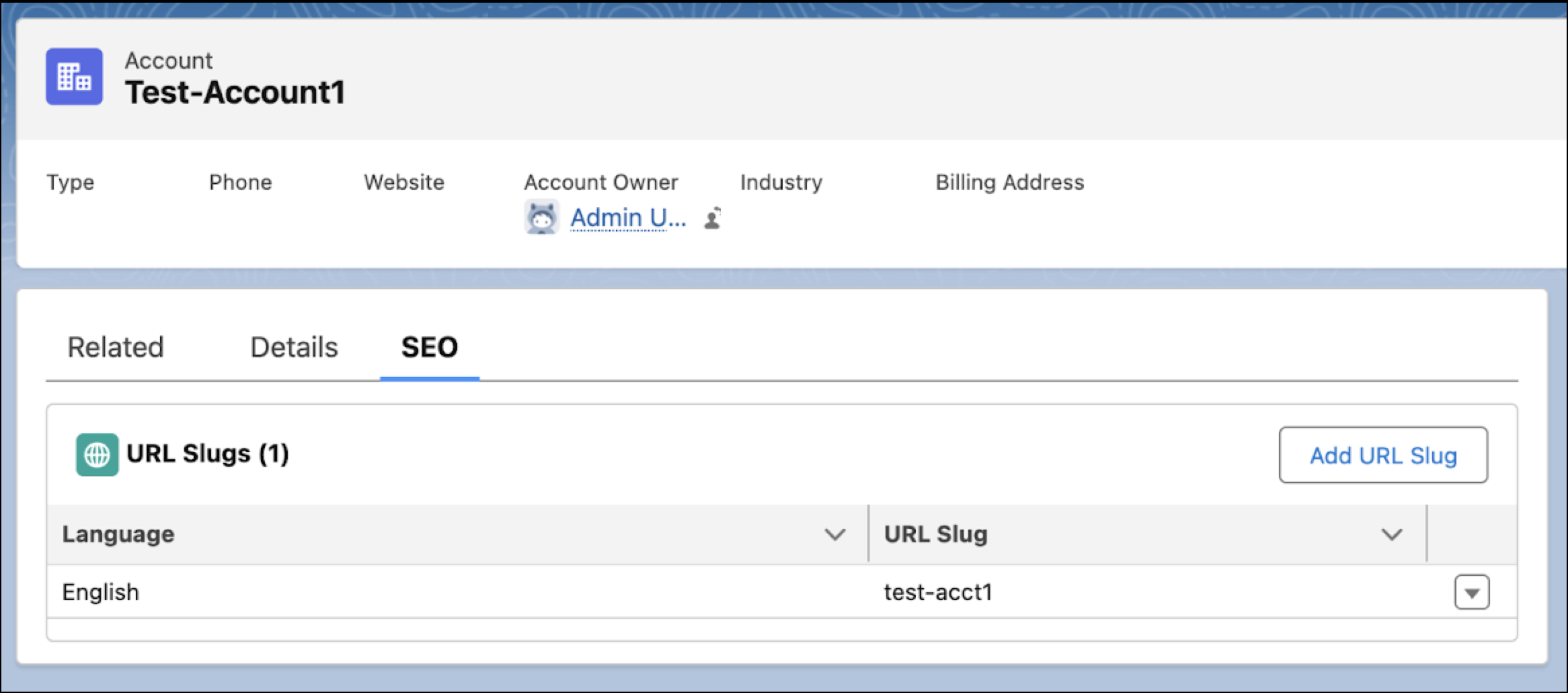
När din komponent har installerats kan du lägga till URL-sniglar direkt från en postsida. Från fliken SEO, klicka på Lägg till URL-snigel. Välj ett språk och ange sedan en URL.
Skapa URL-sniglar från Objekthanteraren
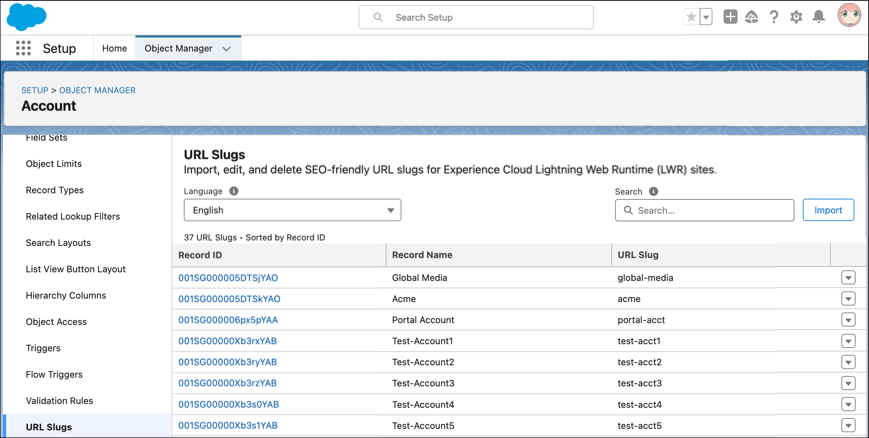
För att skapa SEO-vänliga URL-sniglar i bunt är det enklast att gå direkt till Objekthanteraren. Därifrån kan du massimportera URL-sniglar via en CSV-fil. Du kan även söka, filtrera efter språk och redigera och ta bort enskilda URL-sniglar.
-
Konstruera en CSV-fil för att importera URL-sniglar.
Varje rad i filen representerar en URL-snigel och det associerade språket. Specificera kolumnrubriker som motsvarar överordnat ID, URL-snigel och språkkodinformation. Kolumnrubrikerna är inte skiftlägeskänsliga och kolumnerna kan vara i vilken ordning som helst.
Kolumnrubrik kolumnvärde ID för överordnad ID för posten som URL-snigeln skapades för. Språkkod En språkkod som stöds av Salesforce. Till exempel en_US.URL-namn Den SEO-vänliga URL-snigeln för posten på det specificerade språket.
URL-sniglar har en teckengräns på 150 och tillåter dessa tecken:
a-z A-Z 0-9 . - _ $ & : ; * , = @{}. Tecken på främmande språk är också tillåtna. - När filen är redo att laddas upp, gå till Inställningar | Objekthanterare .
- Välj objektsidan där du vill ladda upp sniglar.
- Välj fliken URL-sniglar.
- Klicka på Importera och ladda upp en CSV-fil.
- Mappa fälten i din fil till fält i Salesforce.
-
Spara ditt arbete.
Steg 2: Aktivera SEO-vänliga URL:er
När du har skapat SEO-vänliga URL:er är du redo att aktivera funktionaliteten i din utökade LWR-webbplats. Inställningen är webbplatsspecifik, vilket innebär att du måste aktivera den webbplats för webbplats.

- Öppna Upplevelsearbetsområden
- Klicka på Administration | Inställningar .
- Välj Använd SEO-vänliga URL:er på denna webbplats.
- Spara ditt arbete.
- Publicera din webbplats.
När du har aktiverat inställningen kan du se och redigera den basvänliga URL:en i webbplatsens Upplevelsebyggare | Sidegenskaper .
