breadcrumbDescription
Anvend rollebaseret adgang til en Experience Cloud-lokalitet
Brug rollebaseret adgang til at kontrollere, hvem der gør hvad i et fællesskab, på en portal eller på en lokalitet. Tildel roller til dine bidragydere med et adgangsniveau, som de har brug for i en bestemt oplevelse. En bidragyders adgangsrolle er specifik for en Oplevelseskonstruktør-lokalitet. En bidragyder kan have forskellige adgangsroller på forskellige lokaliteter.
EditionsHeading
| Tilgængelig i: Oplevelseskonstruktør-lokaliteter, der er tilgængelige gennem Lightning Experience og Salesforce Classic |
| Tilgængelig i: Performance, Enterprise, Performance, Unlimited og Developer Edition |
| Gælder for: LWR- og Aura-websites |
| Brugertilladelser påkrævet | |
|---|---|
| Hvis du ønsker adgang til Oplevelsesarbejdsområder eller Oplevelseskonstruktør: |
|
| Hvis du vil tilføje eller ændre en bidragyders adgangsrolle: |
|
| Hvis du vil være en bidragyder med en handlingsområde-, konstruktør- eller seerrolle på en Oplevelseskonstruktør-lokalitet: |
|
Bidragydere er brugere i din organisation, som du kan føje til din Oplevelseskonstruktør-lokalitet. Angiv, hvad disse bidragydere kan gøre og se på en lokalitet ved at tildele dem en af følgende roller.
- Oplevelsesadministrator – Disse bidragydere kan gøre næsten alt på en tildelt Oplevelseskonstruktør-lokalitet. De kan få adgang til Oplevelseskonstruktør, administrere bidragydere og udgive lokaliteten.
- Udgiver – Disse bidragydere hjælper dig med at bygge og udgive den tildelte Oplevelseskonstruktør-lokalitet. De kan få adgang til Oplevelseskonstruktør og udgive lokaliteten. De kan ikke administrere bidragydere. De har skrivebeskyttet adgang til fanen Oplevelsesarbejdsområder Administration | Bidragydere .
- Konstruktør – Disse bidragydere hjælper med at opbygge og vedligeholde den tildelte Oplevelseskonstruktør-lokalitet. De har adgang til Oplevelseskonstruktør. De kan ikke udgive lokaliteten eller administrere bidragydere. De har skrivebeskyttet adgang til fanen Oplevelsesarbejdsområder Administration | Bidragydere .
- Seer – Disse bidragydere har skrivebeskyttet adgang til Oplevelseskonstruktør på en tildelt lokalitet. De kan se en lokalitet i Oplevelseskonstruktør. De kan ikke opbygge, revidere eller udgive lokaliteten eller administrere bidragydere. De har skrivebeskyttet adgang til fanen Oplevelsesarbejdsområder Administration | Bidragydere .
Udover disse bidragyderroller har eksisterende Salesforce-administratorer bred adgang til dine Oplevelseskonstruktør-lokaliteter. De kan kontrollere alle Experience Cloud-indstillinger og kan oprette fællesskaber, portaler og lokaliteter.
Overvejelser i forbindelse med anvendelse af rollebaseret adgangskontrol
- Selv hvis du er administrator, kan du ikke opdatere din egen bidragyderrolle. Hvis du vil ændre dit adgangsniveau til en lokalitet, skal en anden administrator opdatere din rolle.
- Bidragydere, der er tildelt en adgangsrolle, kan ikke uploade billeder til komponenten Feltmenu eller eksportere skabeloner, sider eller temaer fra Oplevelseskonstruktør.
- Hvis du vil sikre, at dine bidragydere kan få adgang til Oplevelseskonstruktør og Oplevelsesarbejdsområder på en inaktiv lokalitet, skal du aktivere tilladelsen "Rediger alle data".
- Hvis du vil begrænse en brugers mulighed for at redigere eller udgive en lokalitet, skal du sørge for, at brugeren ikke har tilladelsen Opret og opsæt oplevelser. Tildel derefter denne bruger den relevante rolle.
- Bidragydere i dit Oplevelsesarbejdsområde kan arrangere Salesforce CMS-indhold fra hver lokalitet og beslutte, hvem der ser CMS-indhold, og hvordan det vises.
- Hvis du bruger en sandbox, skal du huske på, at CMS-arbejdsområder kun kopieres til Fuld kopi-sandboxes. Selvom appen Digitale oplevelser er tilgængelig i din Full Copy-sandbox, kan du ikke migrere CMS-indhold, der er oprettet i en sandbox, til produktion. Hvis du vil bruge CMS-indhold udover at teste, anbefaler vi, at du opretter det i produktion.
Føj bidragydere til en lokalitet
Føj brugere som bidragydere til en bestemt lokalitet ved at tildele dem en adgangsrolle.
- Gå til Arbejdsområder | Administration fra din lokalitet i Oplevelseskonstruktør.
-
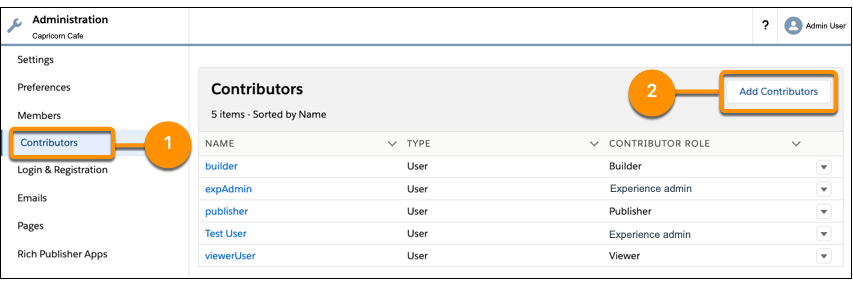
Vælg Bidragydere (1) og klik på Tilføj bidragydere (2).
- Søge brugere efter navn. Kun medlemmer af Oplevelseskonstruktør-lokaliteten vises.
-
Klik på
 ud for den bruger, du vil tilføje.
- Klik på Næste.
-
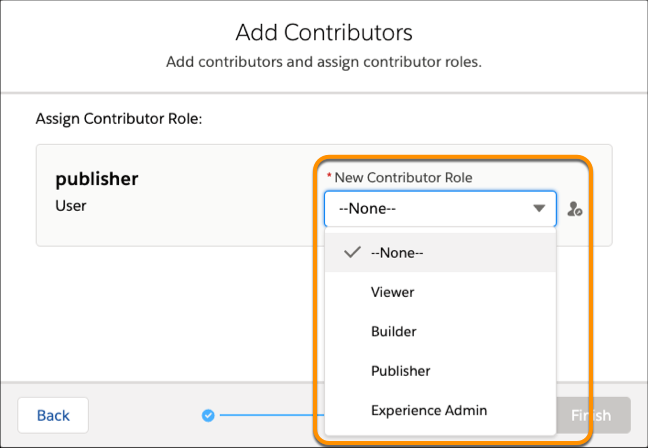
For hver bruger skal du tildele en bidragyderrolle.
- Klik på Udfør.
Opdater en bidragyders adgangsrolle
Skift en bidragyders rolle for at øge eller reducere bidragyderens adgangsniveau til en lokalitet. Experience-administratorer kan ikke ændre deres egen rolle.
- Gå til Arbejdsområder | Administration fra din lokalitet i Oplevelseskonstruktør.
- Vælg Bidragydere.
-
Klik på
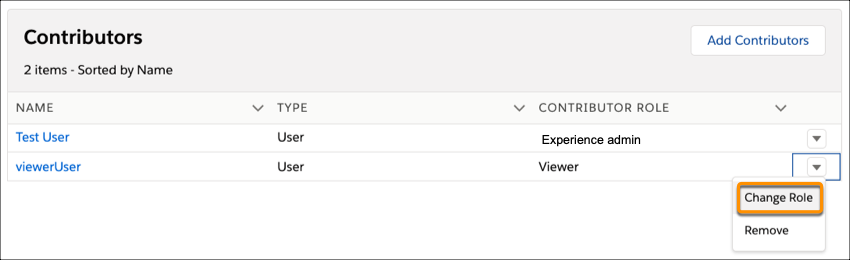
 ud for den bidragyder, du vil opdatere, og vælg derefter Skift rolle.
- Vælg den nye bidragyderrolle, og klik på Opdater.
Fjern en bidragyder fra en lokalitet
Hvis en bidragyder forlader dit firma eller overfører til et andet team, kan du fjerne bidragyderen fra en lokalitet. Brugeren fjernes fra lokaliteten, men ikke fra Salesforce.
- Gå til Arbejdsområder | Administration fra din lokalitet i Oplevelseskonstruktør.
-
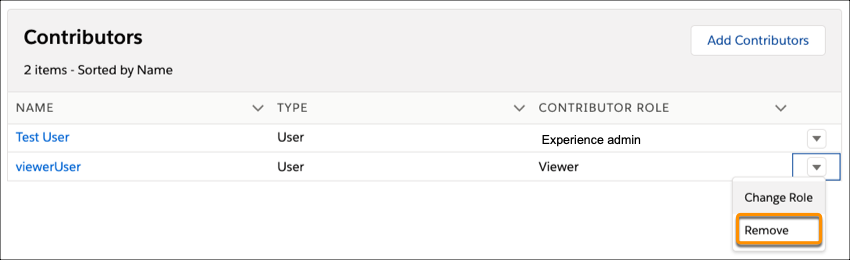
Klik på ud for den bidragyder, du vil opdatere, og vælg Fjern.
After you remove a contributor from a site, the contributor can no longer access Experience Builder or Experience Workspaces for that site.
