Você está aqui:
Priorizar públicos em sites do Aura
Quando os visitantes do site atendem aos critérios de mais de um público, você pode priorizar qual variação de página, conjunto de identidade visual, menu de navegação ou coleção de CMS eles veem. Para priorizar públicos, pelo menos dois públicos devem ser atribuídos à variação de página, conjunto de identidade visual ou variação de componente.
Edições obrigatórias
| Disponível em: Salesforce Classic e Lightning Experience |
| Disponível em: Enterprise, Performance, Unlimited e Developer Editions |
| Aplica-se a: Sites do Aura |
| Permissões de usuário necessárias | |
|---|---|
| Para personalizar ou publicar um site do Experience Cloud: |
|
Priorizar públicos para variações de página
Digamos que você tenha uma variação de página para todos os membros do site da América do Norte e uma especificamente para membros do Canadá. Os membros do site canadense atendem aos critérios para dois públicos, o público mais amplo da América do Norte e o público mais direcionado do Canadá. Para priorizar qual variação de página deve estar visível para membros do Canadá, ajuste a ordem das páginas no painel Variações de página.
- No Criador de experiências, abra o menu Páginas na barra de ferramentas superior, passe o mouse sobre a página com a qual deseja trabalhar e clique no ícone Ações da página.
- Clique em Configurações da página e abra a guia Variações da página.
- Arraste a variação de página que você deseja mostrar ao público mais direcionado (1) para a primeira posição na lista de prioridade (2). Neste caso, a página Início (Canadá), atribuída ao seu público Membros do Canadá, está na primeira posição na lista de prioridade.
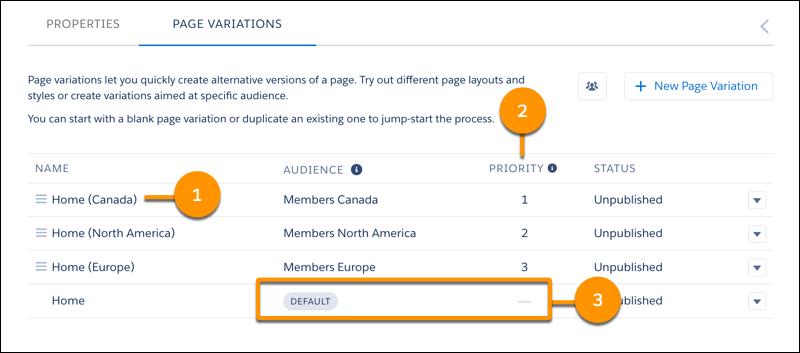
- Arraste a página para o público mais amplo definido para a segunda posição na lista de prioridade. Nesse caso, a página Início (América do Norte), atribuída ao público da América do Norte, está na segunda posição na lista de prioridade.
Neste exemplo, todos os membros do site no Canadá agora veem a página inicial do Canadá porque ele tem a primeira prioridade. Todas as outras pessoas no público da América do Norte veem a página inicial da América do Norte. Membros do site que não se enquadram em nenhum público veem a página inicial padrão (3).
Priorizar públicos para conjuntos de identidade visual
Para alterar o estilo e a aparência do seu site para públicos diferentes, o processo é semelhante. Vamos ver como isso funciona para os públicos canadense e norte-americano.
- No Criador de experiências, abra o painel Tema, clique na seta para baixo ao lado do título do painel e selecione Gerenciar conjuntos de identidade visual.
- No painel Conjuntos de identidade visual, clique na opção do modo de exibição de lista (1).
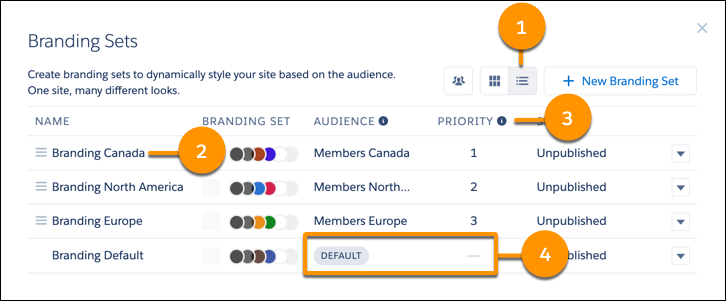
- Arraste o conjunto de identidade visual que você deseja mostrar ao público mais limitado (2) para a primeira posição na lista de prioridade (3). Nesse caso, o conjunto de identidade visual canadense, atribuído ao público de membros do Canadá, está na primeira posição na lista de prioridade.
- Arraste o conjunto de identidade visual para o público mais amplo definido para a segunda posição na lista de prioridade. Nesse caso, o conjunto de identidade visual da América do Norte, atribuído ao público da América do Norte, está na segunda posição na lista de prioridade.
Neste exemplo, todos os membros do site no Canadá agora veem a aparência do seu site que você projetou especificamente para seu público canadense. Todas as outras pessoas no público da América do Norte veem a identidade visual do site que você projetou para o público mais amplo da América do Norte. Membros do site que não se enquadram em nenhum público veem a aparência que você projetou para seu conjunto de identidade visual padrão (4).
Priorizar públicos para variações de componente
Para priorizar públicos para variações de componente, o processo é o mesmo para os componentes Coleção de CMS, Menu de navegação e Menu de bloco. Digamos que você tenha menus de navegação separados para membros do site normal e VIP. Os membros do site VIP atendem aos critérios para dois públicos, o público de membros do site mais amplo e o público de membros VIP mais limitado. Para garantir que os membros VIP vejam seu menu de navegação especial, priorize as variações do componente de menu.
- No Criador de experiências, clique no componente.
- No painel de propriedades do componente, clique em Personalizar.
- Arraste a variação de componente mais direcionado (1) para a primeira posição na lista de prioridade (2). Neste caso, o público dos Membros VIP está na primeira posição na lista de prioridade.
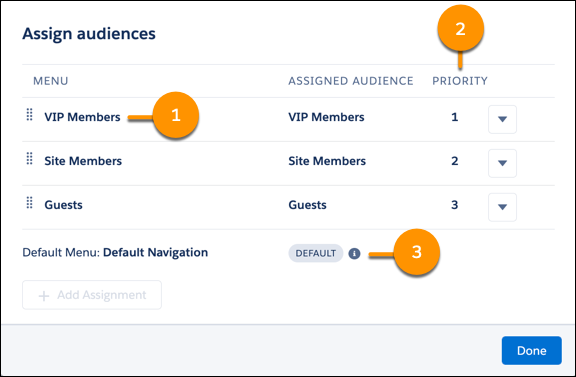
- Arraste a variação de componente com destino mais amplo para a segunda posição na lista de prioridade. Nesse caso, o público de Membros do site está na segunda posição na lista de prioridade.
Neste exemplo, membros do site VIP agora veem o menu de navegação especial porque essa variação de componente tem a primeira prioridade. Os usuários que acessam seu site e não se enquadram em nenhum público especificado veem o menu de navegação padrão (3).
