Legge til Salesforce CMS-innhold på LWR-nettstedet med databinding
Bruk databinding til å fylle ut LWR-nettstedet med Salesforce CMS-innhold. Slipp en komponent som støtter databinding, på nettstedssiden, og tilordne den til innhold fra CMS-arbeidsområde.
Nødvendige utgaver
| Tilgjengelig i Salesforce Classic og Lightning Experience |
| Tilgjengelig i Enterprise, Performance, Unlimited og Developer Edition |
| Gjelder for: LWR-nettsteder |
| Nødvendige brukertillatelser | |
|---|---|
| For å tilpasse eller publisere et Experience Cloud-nettsted: |
|
Før du kan legge til innhold fra et CMS-arbeidsområde på nettstedet, må du legge til nettstedet som en kanal i arbeidsområdet. Kontroller deretter at innholdet du vil legge til, er publisert i CMS-arbeidsområdet.
Disse trinnene viser hvordan du legger til nyhetsinnhold fra et CMS-arbeidsområde i en Kort-komponent. Du kan følge disse samme trinnene for andre CMS-innholdstyper eller hvis du bruker komponentene Banner, Flis, Rutenett og Overlapping, som også støtter databinding. Noen av detaljene kan variere avhengig av komponenten og typen CMS-innhold du arbeider med.
- Klikk på Komponenter i Opplevelsesbygger.
- Dra en Kort-komponent til siden.
-
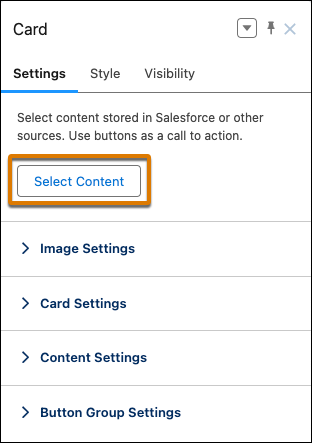
Klikk på Velg innhold i komponentegenskapspanelet.
-
Velg nyhetsinnholdselementet som du vil legge til, fra innholdsvælgeren, og lagre deretter endringene.
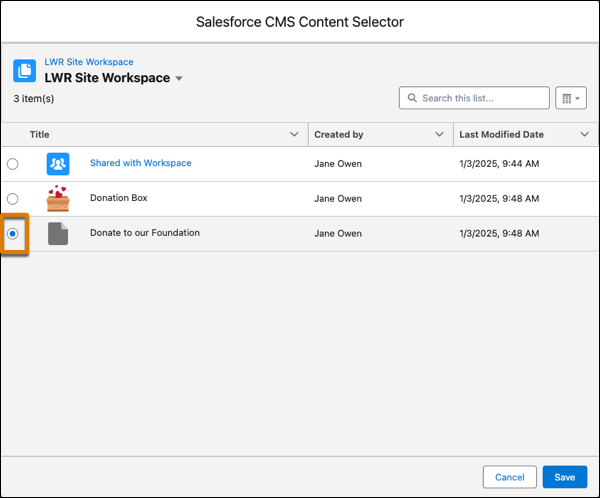 Nyhetsinnholdselementet er nå en datakilde for kortkomponenten. For å fylle ut komponenten med nyhetsinnholdet tilordner du elementer av innholdet, som tittel-, innholds- og bannerbildet, til komponentene som er nestet på kortet.
-
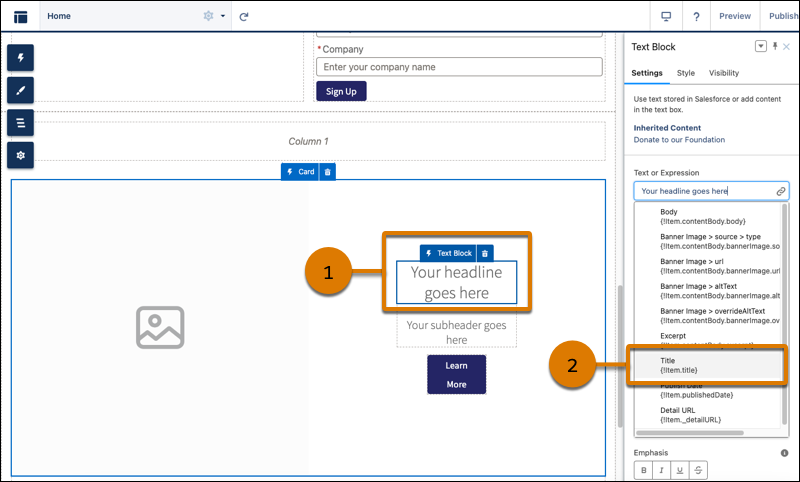
Slik legger du til nyhetstittelen:
- Velg Tekstblokk for overskriften (1) i Kort-komponenten.
- Velg Tittel (2) fra Tekst- eller Uttrykk-feltet i komponentegenskapspanelet.
-
For å legge til innholdsteksten:
- Velg Tekstblokk-komponenten for underoverskriften.
- Velg tekst fra Tekst- eller Uttrykk-feltet i komponentegenskapspanelet.
-
Slik legger du til bannerbildet:
- Velg Kort-komponenten.
-
Gå til Bildeinnstillinger i komponentriktig-panelet. Velg Bannerbilde > url fra feltet URL-adresse til bilde eller Uttrykk.
Hvis nyhetsinnholdet ikke har et bannerbilde, velger du et bakgrunnsbilde fra CMS eller legger til en annen URL-adresse til bildet i Bilde-URL-adressen eller Uttrykk-feltet.
- Fortsett å tilpasse kortkomponenten og dens nestede komponenter ved bruk av komponentegenskapspanelet. Du kan tilpasse innholdsoppsettet, inkludert komponentstørrelse, skriftstørrelse, bildeposisjon, overlegg og mer.
Hvis nyhetsinnholdet senere oppdateres i CMS-arbeidsområdet og publiseres på nytt, vises disse oppdateringene på nettstedet. Her er noen betraktninger når du bruker databindingskomponenter.
- Hvis en komponent peker til en stedsside som er slettet, konfigurerer du komponenten på nytt til å peke til en annen stedsside.
- Hvis en komponent peker til en listevisning eller en relatert listevisning med et endret API-navn, omkonfigurerer du komponenten til å peke til en annen listevisning eller en relatert listevisning.
- Komponentene Tekstblokk, HTML-redigeringsprogram, Bilde, Video og Knapp støtter ikke direkte databinding på hjemmesiden, men de er databundet når de brukes på detaljsider. Og du kan neste dem i andre databundne komponenter. På detaljesider og som indlejrede komponenter overtager de indhold fra den databundne komponent, hvor de er indlejrede.
Se databinding i en Banner-komponent i Did You Know-serien (kun engelsk).
