U bent hier:
Insights voor betrokkenheid
Insights zijn rapporten die communitymanagers helpen activiteit te bewaken en verdere actie te ondernemen. Insights vergemakkelijken de dagelijkse modereringstaken, moedigen betrokkenheid aan en stimuleren gebruik door leden. U kunt Insights instellen voor het bewaken van nieuwe leden, onbeantwoorde vragen, onlangs gemaakte groepen, trending topics en zelfs recente Chatter-bijdragen. Het belangrijkste verschil tussen Engagement Insights en dashboards is dat u met Insights direct actie kunt ondernemen op basis van recente activiteit in uw Experience Cloud-site. In de rapporten in dashboards kunt u trends zien.
Vereiste editions
| Beschikbaar in: Salesforce Classic en Lightning Experience |
| Beschikbaar in: Enterprise, Performance, Unlimited en Developer Edition |
| Van toepassing op: LWR-, Aura- en Visualforce-sites |

De in het pakket geleverde Insight-rapporten zijn 100% aanpasbaar. U kunt de standaardnamen van pagina's, toewijzingen van rapportmappen, en zelfs de kolommen en filters van rapporten te allen tijde wijzigen. Wees dus niet bang om aan te passen of te wijzigen wat u in het pakket krijgt.
Klik voor het toewijzen van dashboards Insights over betrokkenheid in de werkruimten van een site op Dashboards | Betrokkenheid.

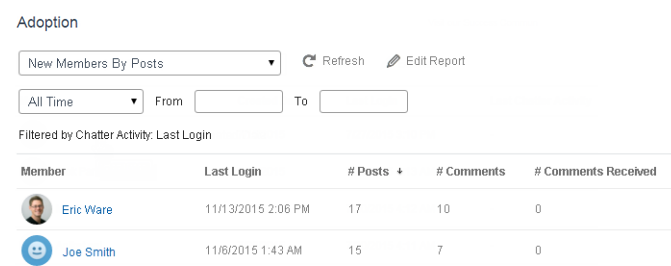
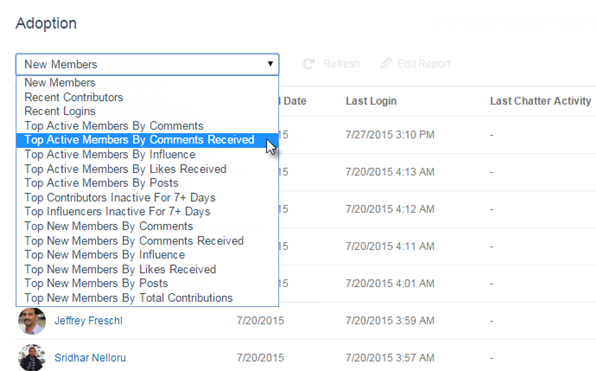
Vanuit de Insights-pagina kunnen ze met het vervolgkeuzemenu ook andere rapporten over leden openen.
Insights over betrokkenheid weergeven en aanpassen
Gebruik Insights over betrokkenheid om recente activiteit te bewaken en onmiddellijk actie te ondernemen. Engagement Insights ondersteunt u bij uw dagelijkse modereringstaken en bij het bevorderen van acceptatie en betrokkenheid in uw Experience Cloud-site.
Vereiste editions
| Benodigde gebruikersmachtigingen | |
|---|---|
| Als u Insights over betrokkenheid wilt bekijken in Omgevingswerkruimten: | Omgevingsbeheer openen OF Omgevingen beheren OF Omgevingen maken en instellen EN Is lid van de Experience Cloud-site |
| Als u rapporten Insights over betrokkenheid wilt aanpassen: | Rapporten maken en aanpassen |
Elke pagina Insights over betrokkenheid bevat meerdere rapporten. U hebt toegang tot deze rapporten via het vervolgkeuzemenu op de pagina. Op de pagina Insights over betrokkenheid worden automatisch koppelingen gemaakt naar rapportvelden zoals Gemaakt door of Groepsnaam. Bij posts, opmerkingen en berichten kunt u zelfs de inhoud ervan rechtstreeks op de pagina bekijken.
Insights over betrokkenheid zijn krachtige tools die u kunt gebruiken voor het uitvoeren van bulkacties. Als bijvoorbeeld een spammer uw site aanvalt, kunt u alle ongewenste posts selecteren en op Post verwijderen klikken.

- Open Omgevingswerkruimten.
-
Klik op Dashboards of Modereren.
 Opmerking Uw beheerder wijst pagina's Insights over betrokkenheid toe. Als de sectie Betrokkenheid niet zichtbaar is of als de sectie Modereren geen pagina's Insights over betrokkenheid bevat, heeft uw beheerder deze nog niet toegewezen.Pagina's met toegewezen rapportmappen worden weergegeven wanneer u de secties uitvouwt.
- Klik op de pagina Insights over betrokkenheid die u wilt weergeven.
- Als u andere rapporten Insights over betrokkenheid wilt openen, gebruikt u het vervolgkeuzemenu.
- Onderneem actie! Alleen de eerste twee acties worden weergegeven op de pagina. Klik voor het bekijken van meer acties op
 naast de weergegeven acties. U kunt maximaal 100 rijen tegelijk selecteren.
- Gebruik voor het filteren van het rapport op relatieve en aangepaste datumbereiken de vervolgkeuzelijst voor het filteren van datums. Selecteer een van de volgende relatieve datumbereiken: Altijd, Deze week, Deze maand, Vorige maand, Vandaag, Gisteren, Afgelopen 7 dagen en Afgelopen 30 dagen. U kunt ook uw eigen aangepaste datumbereik opgeven.
- Voor het sorteren van het rapport op een specifieke kolom klikt u op de kolomkop ervan. Een pijl in de kolomkop geeft aan of het rapport in oplopende of aflopende volgorde wordt gesorteerd.
- Klik voor het bewerken of aanpassen van het rapport op
 om het rapport te openen in uw interne organisatie. Van hieruit kunt u het rapport aanpassen aan uw behoeften, zoals kolommen toevoegen of verwijderen en de rapportfilters bijwerken.
- Als u de acties wilt bewerken die zijn toegewezen aan een pagina, klikt u op
 om de pagina voor het bewerken van acties Insights voor betrokkenheid te openen.
Acties die worden weergegeven in het rapport Insights over betrokkenheid, worden weergegeven op basis van de gegevens die in het rapport worden geretourneerd. Als het rapport bijvoorbeeld gegevens over een gebruiker retourneert, worden de acties Lid bevriezen en Bevriezen van lid ongedaan maken weergegeven. Als het rapport ophoudt met het retourneren van gegevens, worden acties niet verwijderd. Wanneer u de acties echter gaat bijwerken, melden we u dat bepaalde ervan niet langer de juiste zijn.
Elk rapport Insights over betrokkenheid kan zijn eigen acties hebben. U kunt deze acties altijd bewerken, maar vergeet niet dat een rapport Insights over betrokkenheid altijd minstens één actie moet bevatten. Acties die worden weergegeven in de keuzelijst op de pagina acties Insights over betrokkenheid bewerken, zijn alle beschikbare en correcte acties voor uw rapport, inclusief aangepaste acties.
Rapporten Insights over betrokkenheid worden automatisch vernieuwd wanneer u ze opent. U kunt een update ook afdwingen.
Aangepaste acties maken voor Insights
Doe meer met rapporten met Insights en aangepaste acties. Stel dat een spammer het op uw Experience Cloud-site heeft voorzien. U kunt dan een aangepaste actie maken en gebruiken om alle posts en opmerkingen van de spammer met slechts één klik te verwijderen. Aangepaste Insights-acties werken met standaardobjecten en aangepaste objecten.
Vereiste editions
| Benodigde gebruikersmachtigingen | |
|---|---|
| Als u versie-instellingen voor Visualforce-pagina's wilt maken, bewerken en instellen: | Toepassing aanpassen |
| Als u aangepaste Visualforce-controllers wilt bewerken: | Apex-auteur |
Als u op een Insights-actie klikt in het rapport, stuurt een Visualforce-pagina de actie achter de schermen aan. De Visualforce-pagina koppelt naar standaard- of aangepaste objecten met behulp van standaardcontrollers of standaard lijstcontrollers.
Dit zijn de algemene stappen voor het maken van een aangepaste Insights-actie.
-
Maak een Visualforce-pagina.
Hierbij kunt u enkele opties gebruiken:
- Een standaardcontroller gebruiken
Kies deze optie als u een Visualforce-pagina wilt maken die dezelfde functionaliteit en logica bevat die op standaard Salesforce-pagina's wordt gebruikt. Als u bijvoorbeeld de standaard Accounts-controller gebruikt, resulteert het klikken op de knop Opslaan op een Visualforce-pagina in dezelfde werking als klikken op Opslaan op een standaard Account-bewerkingspagina.
- Een standaard lijstcontroller gebruiken
Kies deze optie als u een Visualforce-pagina wilt maken die een set records kan weergeven of hierop acties kan uitvoeren. Voorbeelden van bestaande Salesforce-pagina’s die werken met een reeks records omvatten: lijstpagina’s, gerelateerde lijsten en bulkactiepagina’s.
- Een controllerextensie gebruiken, die Apex gebruikt
Kies deze optie als u nieuwe functionaliteit zichtbaar wilt maken, de navigatie in een applicatie wilt aanpassen, call-outs of webservices wilt gebruiken of als u meer controle wilt over de toegang tot informatie op uw pagina.
Raadpleeg de Visualforce Developer Guide voor gedetailleerde informatie over deze opties.
- Een standaardcontroller gebruiken
-
Voeg uw aangepaste actie toe aan het Insights-rapport.
Acties worden weergegeven op basis van de gegevens die in het rapport worden geretourneerd. Zorg ervoor dat u een rapport hebt, dat op dat moment de gegevens retourneert, die uw actie nodig heeft.
- Open Omgevingswerkruimten.
- Navigeer naar het Insights-rapport waarop u uw nieuwe aangepaste actie wilt toepassen.
-
Klik in het rapport op
 en voeg vervolgens uw aangepaste actie toe vanuit de keuzelijst.
- Zorg ervoor dat uw gebruikers de juiste machtigingen hebben voor het voltooien van uw aangepaste actie.
Afhankelijk van de manier waarop u de aangepaste actie instelt, blijft de gebruiker na het uitvoeren van de op de Insights-pagina of wordt hij of zij omgeleid naar een pagina in uw interne organisatie. In tegenstelling tot onze standaard-Insights-acties, zien gebruikers niet het standaardbericht over het slagen of mislukken van een aangepaste actie.
Hier is een voorbeeld van een aangepaste actie voor het verwijderen van alle activiteit van een Experience Cloud-sitelid. Deze aangepaste actie is ideaal om de site weer op te schonen na een spamaanval.
Maak een aangepaste controllerextensie met behulp van een Apex-klasse en gebruik deze op uw Visualforce-pagina. De volgende DeleteAllActivityControllerExtension is een voorbeeld van een aangepaste controlleruitbreiding.
public with sharing class DeleteAllActivityControllerExtension {

    private List<Id> ids;
    private String retURL;
    private Database.DeleteResult[] deleteResult = null;
    private Map<String, String> resultMap;
    private String success = 'success';
    private String failure = 'failure';

    public DeleteAllActivityControllerExtension(ApexPages.StandardController controller) {
        resultMap = new Map<String, String>();
        /* The IDs you select on the Insights page are stored in a comma separated string of IDs.
        This string is passed in a parameter called "idsList" */
        String idsList = ApexPages.currentPage().getParameters().get('idsList');
        //The return URL to the Insights page is passed in a parameter called "retURL"
        retURL = ApexPages.currentPage().getParameters().get('retURL');
        ids = idsList.split(',');
    }

    public PageReference deleteAllActivity() {
        deleteFeedPosts();
        deleteFeedComments();
        //Include these two lines of code to be redirected to the Insights page after you click the action.
        PageReference retPage = new PageReference(retURL);
        retPage.setRedirect(true);
        Integer failureCount = calculateFailureCount();
        Integer successCount = ids.size() - failureCount;
        retPage.getParameters().put(success, String.valueOf(successCount));
        retPage.getParameters().put(failure, String.valueOf(failureCount));
        return retPage;
   }

   private void deleteFeedPosts() {
        List<FeedItem> feedItems = [Select Id, CreatedById FROM FeedItem WHERE CreatedById IN :ids];
        deleteResult = Database.delete(feedItems, false);
        //Update the resultMap with failures to calculate the failureCount
        if(deleteResult != null) {
            for(Integer i=0;i < deleteResult.size();i++) {
                if (!deleteResult.get(i).isSuccess()) {
                    for(Database.Error error : deleteResult.get(i).getErrors()) {
                        resultMap.put(string.valueOf(feedItems.get(i).CreatedById), failure);
                    }
                }
            }
        }
   }

   private void deleteFeedComments() {
        List<FeedComment> feedComments = [Select Id, CreatedById FROM FeedComment WHERE CreatedById IN :ids];
        deleteResult = Database.delete(feedComments, false);
        //Update the resultMap with failures to calculate the failureCount
        if(deleteResult != null) {
            for(Integer i=0;i < deleteResult.size();i++) {
                if (!deleteResult.get(i).isSuccess()) {
                    for(Database.Error error : deleteResult.get(i).getErrors()) {
                        resultMap.put(string.valueOf(feedComments.get(i).CreatedById), failure);
                    }
                }
            }
        }
   }

   private Integer calculateFailureCount() {
       Integer failureCount = 0;
       for (String result : resultMap.values()) {
            if (failure == result) {
                failureCount++;
            }
        }
        return failureCount;
   }

}
Met deze code wordt een knop Alle activiteit verwijderen gemaakt in uw Insights-rapport. Deze knop verwijdert alle posts en opmerkingen voor alle geselecteerde leden. Als u ook alle privéberichten en bestanden wilt laten verwijderen, kunt u de code uitbreiden.
- Dit codevoorbeeld omvat geen machtigingscontroles. Deze aangepaste actie werkt alleen voor beheerders.
- De ID's voor de items die u hebt geselecteerd in het Insights-rapport, worden met behulp van de parameter
idsListdoorgegeven aan de Visualforce-pagina.
De volgende Visualforce-mark-up laat zien hoe de aangepaste controllerextensie kan worden gebruikt op een pagina.
<apex:page standardController="User"
extensions="DeleteAllActivityControllerExtension" action="{!deleteAllActivity}"
/>