
Você está aqui:
Criar um arquivo robots.txt personalizado para seu site do Criador de experiências
O arquivo robots.txt do site é gerado automaticamente. Permite que os mecanismos de pesquisa rastreiem todo o seu site. Porém, se você quiser que os mecanismos de busca não rastreiem determinadas páginas do seu site público, crie um arquivo robots.txt personalizado.
Edições obrigatórias
| Disponível em: Salesforce Classic (não disponível em todas as organizações) e Lightning Experience |
| Disponível em: Edições Enterprise, Performance e Unlimited |
| Aplica-se a: Sites do LWR e do Aura |
| Permissões de usuário necessárias | |
|---|---|
| Para criar uma página do Visualforce e um arquivo robots.txt para seu site: | Criar e configurar experiências |
Use uma página do Visualforce para criar um arquivo personalizado robots.txt. Em seguida, adicione os URLs das páginas que você deseja que os mecanismos de pesquisa rastreiem à seção Permitir e adicione os URLs que você não deseja que os mecanismos de pesquisa rastreiem à seção Não permitir. Uma maneira comum de usar um arquivo personalizado robots.txt é desabilitar todo o site e permitir seletivamente a indexação de páginas individuais.
Disallow: /   # hides everything from ALL bots
Allow: /<path-prefix-1>/s  # add path you want to open to bots
Allow: /<path-prefix-2>/s  # add path you want to open to bots
Sitemap: http://<site_URL>/s/sitemap.xml
Páginas cujos URLs você adiciona à seção Não permitir ainda podem aparecer nos resultados da pesquisa. Por exemplo, se uma página da Web permitida apontar para um URL proibido, um mecanismo de pesquisa poderá indexar o URL quando estiver rastreando a página da Web permitida. Saiba mais na Documentação do Search Central do Google. Para ocultar ou bloquear uma página de site pública dos resultados da pesquisa, use a metamarca noindex.

-
Em um arquivo de texto, crie uma lista de diretivas de inclusão (Permitir) e exclusão (Bloquear) para as áreas do site que você deseja expor aos mecanismos de pesquisa ou ocultar deles. Inclua também o caminho para todos os mapas do site para o domínio, por exemplo,
https://<site_URL>/s/sitemap.xml.Somente URLs relativos são válidos para as diretivas Permitir e Bloquear. - Para criar uma página do Visualforce, em Configuração, insira Páginas do Visualforce na caixa Busca rápida. Em seguida, selecione Páginas do Visualforce e clique em Novo.
-
Dê um nome ao arquivo personalizado. Você pode até mesmo chamá-lo de robots.
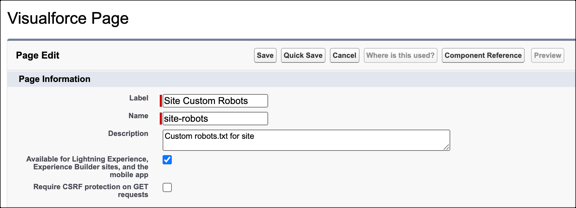
- Selecione Disponível para Lightning Experience...
-
Copie a lista de diretivas de indexação e o caminho do mapa do site do arquivo de texto para a página do Visualforce. Por exemplo:
<apex:page contentType="text/plain"> User-agent: * Disallow: / Allow: /s Allow: /mycommunity/s Sitemap: https://example.com/s/sitemap.xml Sitemap: https://example.com/mycommunity/s/sitemap.xml </apex:page> -
Salve seu trabalho.
A página do Visualforce é salva automaticamente no nível raiz do domínio preferencial.
- Em Espaços de trabalho da experiência, clique em Administração | Páginas e depois em Ir para Force.com. Em seguida, na página Detalhes do site, clique em Editar.
-
No campo Site Robots.txt, insira o nome da página do Visualforce que você criou ou clique em
 para pesquisar o arquivo.
- Salve seu trabalho.
