
Вы находитесь здесь:
Создание настраиваемого файла robots.txt для сайта конструктора взаимодействий
Автоматически создается файл robots.txt для сайта. Позволяет поисковым системам просматривать весь сайт. Однако, если вы хотите сообщить поисковым системам о недопустимости просмотра определенных страниц общедоступного сайта, создайте настраиваемый файл robots.txt.
Требуемые версии
| Доступно в версиях: Salesforce Classic (недоступно во всех организациях) и Lightning Experience. |
| Доступно в версиях: Enterprise, Performance и Unlimited Edition |
| Применяется к: Сайты LWR и Aura |
| Необходимые полномочия пользователя | |
|---|---|
| Для создания страницы Visualforce и файла robots.txt для сайта: | Создание и настройка взаимодействий |
Используйте страницу Visualforce для создания настраиваемого файла robots.txt. Потом добавьте URL-адреса страниц, которые должны просматриваться поисковыми системами, в раздел «Разрешить» и добавьте URL-адреса, которые не должны просматриваться поисковыми системами в раздел «Запретить». Распространенный способ использования настраиваемого файла robots.txt — это отключение всего сайта и выборочное разрешение поисковым системам просматривать отдельные страницы.
Disallow: /   # hides everything from ALL bots
Allow: /<path-prefix-1>/s  # add path you want to open to bots
Allow: /<path-prefix-2>/s  # add path you want to open to bots
Sitemap: http://<site_URL>/s/sitemap.xml
Страницы, URL-адреса которых вы добавляете в раздел «Запретить», могут отображаться в результатах поиска. Например, если разрешенная веб-страница указывает на запрещенный URL-адрес, поисковая система может индексировать URL-адрес при просмотре разрешенной веб-страницы. Узнайте больше в документации Google Search Central. Чтобы скрыть или заблокировать общедоступную страницу сайта в результатах поиска , воспользуйтесь метатегом noindex.

-
В текстовом файле создайте список директив добавления (Разрешить) и исключения (Запретить) для областей сайта, которые нужно открыть или скрыть от поисковых систем. Также добавьте путь ко всем картам сайта для домена, например,
https://<site_URL>/s/sitemap.xml.Директивы «Разрешить» и «Запретить» поддерживают только относительные URL-адреса. - Чтобы создать страницу Visualforce, введите строку «Страницы Visualforce» в поле «Быстрый поиск» меню «Настройка». Потом выберите Visualforce Pages и нажмите «Создать».
-
Введите имя настраиваемого файла. Можно даже назвать это роботами.
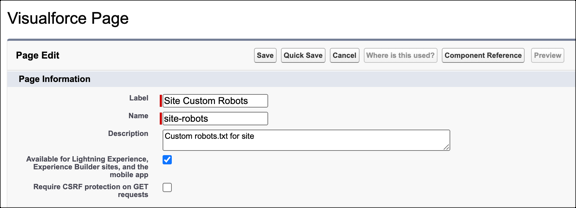
- Выберите Available for Lightning Experience....
-
Скопируйте список директив индексации и путь карты сайта из текстового файла на страницу Visualforce. Например:
<apex:page contentType="text/plain"> User-agent: * Disallow: / Allow: /s Allow: /mycommunity/s Sitemap: https://example.com/s/sitemap.xml Sitemap: https://example.com/mycommunity/s/sitemap.xml </apex:page> -
Сохраните внесенные изменения.
Страница Visualforce автоматически сохраняется на корневом уровне предпочтительного домена.
- На странице «Рабочие пространства взаимодействий» нажмите «Администрирование | Страницы», а потом нажмите «Перейти к Force.com». Потом нажмите кнопку «Правка» на странице сведений о сайте.
-
В поле Site Robots.txt введите имя созданной страницы Visualforce или нажмите
 для поиска файла.
- Сохраните внесенные изменения.
