사용자 잠금 이메일 템플릿 사용자 정의
사용자가 로그인 시도 실패 횟수가 초과되어 Experience Cloud 사이트에서 잠긴 경우 암호 재설정을 시도할 때 사용자에게 전송하는 이메일 템플릿을 사용자 정의할 수 있습니다. 브랜드와 사용자가 계정을 잠글 수 있는 방법 및 경우에 맞게 모양을 변경할 수 있습니다.
필수 Edition
| 지원 제품: 익스피리언스 빌더 사이트 |
| 지원 제품: Enterprise, Performance, Unlimited 및 Developer Edition |
| 필요한 사용자 권한 | |
|---|---|
| Experience Cloud 사이트 사용자 정의 또는 게시: |
|
계정이 잠긴 경우 사용자는 암호를 재설정할 수 없습니다. 암호 정책에 따라 일정 시간 동안 기다리거나 관리자에게 연락해 계정 잠금을 해제해야만 암호를 재설정할 수 있습니다. 관리자는 사이트 사용자의 프로필 페이지에서 허용되는 잘못된 최대 로그인 시도 횟수를 포함한 암호 정책을 설정합니다. 이 암호 정책에 따라 사용자가 계정 잠금을 해제하기 위해 수행할 다음 단계가 결정됩니다. 기본 이메일 템플릿에는 프로필의 암호 정책을 확인하고 전송되는 알림으로 정보를 끌어오는 수식이 포함됩니다.
사용자 잠금 이메일 템플릿은 Summer ’18 현재 익스피리언스 빌더 사이트에 제공됩니다.
- 설정에서 빠른 찾기 상자에 모든을 입력하고 모든 익스피리언스를 선택합니다. 사이트 옆에 있는 작업 영역을 클릭합니다.
- 관리자를 선택한 다음 이메일을 선택합니다.
-
이메일 템플릿 아래에서 사용자 잠금 옆의
 을 클릭하고 익스피리언스: 사용자 잠금 이메일을 선택합니다.
-
저장을 클릭합니다.
사이트는 사용자가 계정에 대해 잠길 경우 사용자에게 알림을 전송하도록 설정되어 있습니다.
-
수식을 변경하거나 다른 사용자 정의를 수행하려면 이메일 템플릿을 편집합니다.
 노트
- 이 템플릿에 포함된 수식은 잠금 이메일에만 사용됩니다. 다른 이메일 유형에 적용된 경우 수식이 빈 메시지를 반환합니다.
{!Community_url}병합 필드는 잠금 템플릿에 사용할 수 없습니다.
- 설정에서 빠른 찾기 상자에 이메일 템플릿을 입력한 다음 Classic 이메일 템플릿을 선택합니다.
- 익스피리언스 옆: 사용자 잠금 이메일 옆에 있는 편집을 선택합니다.
- 이메일 본문의 텍스트를 편집합니다. 이메일 내용을 개인화하려면 페이지 상단에 나열된 사용 가능한 병합 필드를 사용합니다.
- 저장을 클릭합니다.

예 암호 정책이 잠겨서 15분 후에 다시 로그인을 시도할 수 있는 경우 수식이 “15분 후에 다시 시도하십시오.”라는 메시지를 반환합니다. 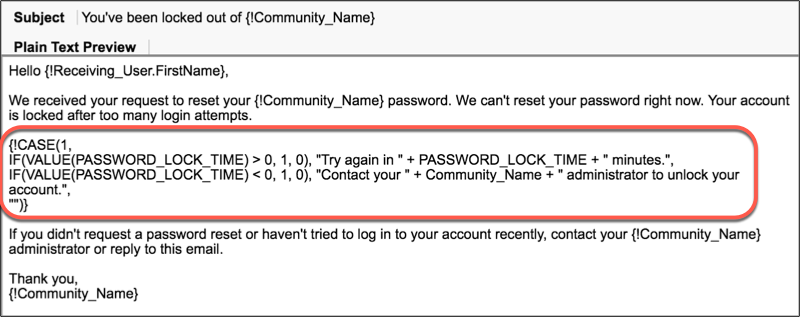
이 기사를 통해 문제를 해결했습니까?
개선을 위한 의견을 보내주세요.
