Usted está aquí:
Botón de solicitud de contacto y Flujo
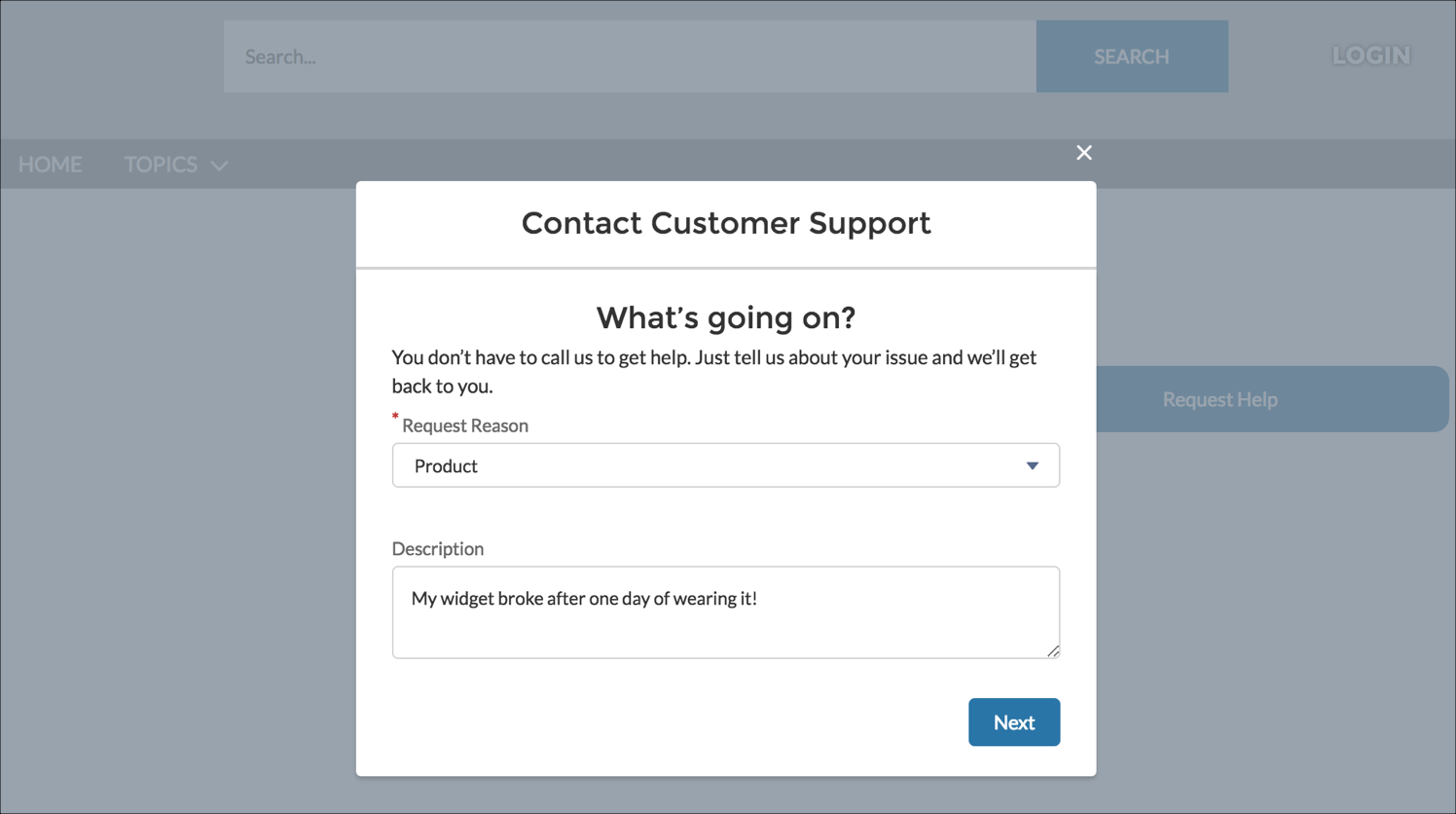
Agregue el componente Botón de solicitud de contacto y Flujo para permitir a los miembros hacer clic en un botón para solicitar hacer contacto con el equipo de asistencia técnica. Los miembros describen el problema e ingresan sus detalles de contacto en una ventana. Tras enviar la solicitud, una persona del equipo de asistencia técnica revisará el problema y hará contacto con el cliente para el seguimiento y la resolución del problema.

Solicitud de contacto funciona en sitios públicos y sitios que requieren autenticación. Asegúrese que los usuarios de su sitio tienen el permiso Ejecutar flujos, incluyendo su perfil Usuario invitado utilizado en sitios públicos. Sin este permiso, los miembros no ven el botón para enviar solicitudes de contacto.
- En la página que está configurando, seleccione el componente Botón de solicitud de contacto y Flujo.
-
En el editor de propiedades, configure las propiedades del componente.
Propiedad Detalles Etiqueta del botón Texto que se mostrará en el botón de solicitud de asistencia. El texto predeterminado es Solicitar ayuda. Flujo de solicitud de contacto Seleccione el flujo de solicitud de contacto que creó en Configuración o en Flow Builder. Solo se admiten los flujos activos con el tipo Flujo de solicitud de contacto. Color del texto de botón Ajuste el color del texto que se utilizará para la etiqueta del botón.
El icono del vínculo
 indica que la selección actual procede de los colores definidos en el tema.
Color de activación de texto del botón al pasar el ratón Ajusta el color del texto que se utilizará en la etiqueta del botón cuando un miembro pase el ratón sobre el botón.
En Experience Builder, puede probar los colores que se muestran al pasar el ratón en el modo Vista previa.
Color de fondo del botón Ajusta el color que se utilizará en el fondo del botón cuando el botón no esté activo. Color de activación de fondo del botón al pasar el ratón Ajusta el color que se utilizará en el fondo del botón cuando un miembro pase el ratón sobre el botón.
En Experience Builder, puede probar los colores que se muestran al pasar el ratón en el modo Vista previa.
Color de borde de botón Ajusta el color que se utilizará en el borde que rodea al botón. Radio del borde del botón Mueva el control deslizante para controlar la cantidad de curva que se utilizará en la forma del botón. Anchura de botón máxima Mueva el control deslizante para controlar el ancho del botón. El porcentaje del ancho se establece con respecto al ancho completo del contenedor en el que se encuentra el botón. Por lo tanto, el valor 100% corresponde al ancho total del contenedor y no al ancho de la página del navegador. Alineación del botón Seleccione Centro, Izquierda o Derecha para establecer la posición de un botón en su contenedor.

Componente Botón de solicitud de contacto y Flujo de muestra.

Cuando un usuario haga clic en el botón, aparecerá una ventana.