
Usted está aquí:
Lista de registros (LWR)
El componente Lista de registros para sitios LWR ayuda a los visitantes de su sitio a ver, buscar y ordenar fácilmente sus cuentas, casos y otros datos. El componente mejora la seguridad y la satisfacción del usuario mostrando a los usuarios solo los datos que se les permite ver basándose en acceso definido por el administrador. Con propiedades para la personalización y el estilo de componentes, incluyendo compatibilidad con CSS personalizado, el componente le ayuda a garantizar que sus visitantes tengan una experiencia fluida y con capacidad de respuesta en dispositivos móviles, tablets y de escritorio. El componente ofrece una visualización de datos limpia y profesional que puede adaptar para alinearse perfectamente con su marca y tema de diseño de sitio web.

- El componente Lista de registros admite todos los objetos que admite la página Inicio de objeto.
- Puede utilizar el componente Lista de registros en cualquier página de su comunidad. Recomendamos agregarlo a vistas de lista personalizadas que cree. También puede crear un elemento de menú de navegación para vincular a esa página con su URL de página interna.
- En un dispositivo móvil, si un usuario toca cualquier campo en el componente Lista de registros, incluyendo un campo que contiene una URL, se le dirige a la página de detalles del registro completo.
-
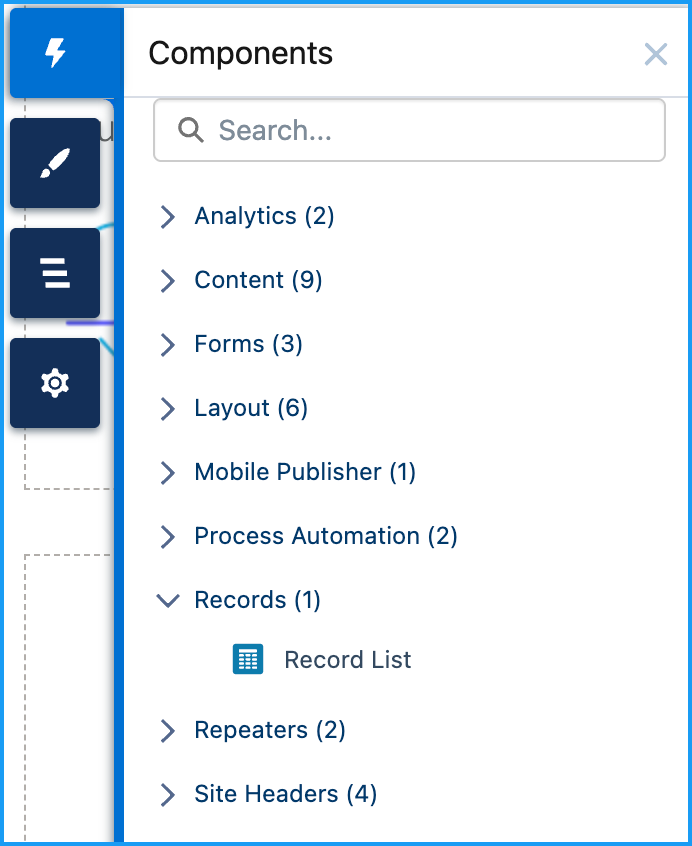
Seleccione el componente Lista de registros en la página Lista de registros.
-
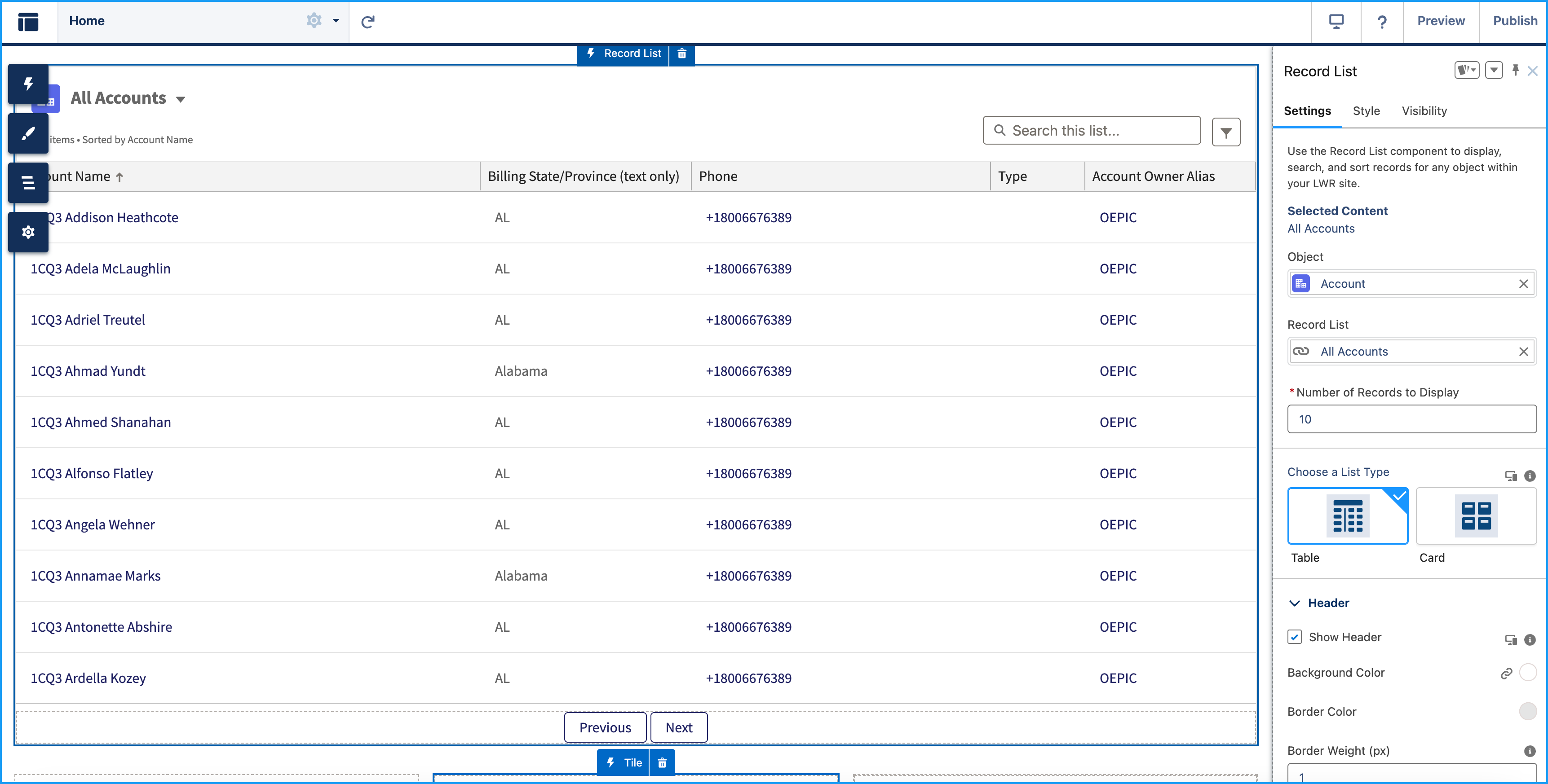
En el editor de propiedades, haga clic en Configuración y configure lo siguiente:
Propiedad Detalles Objeto El objeto de Salesforce cuyos registros desea mostrar. El componente admite todos los objetos de la página Inicio de objeto, como Oportunidades, Cuentas o Contactos. Lista de registros El componente Lista de registros muestra una lista personalizable de registros, como casos abiertos, cuentas, oportunidades o inventario de productos, basándose en el objeto que selecciona y los registros específicos que elige mostrar. Número de registros para mostrar Seleccione cuántos registros mostrar en una vista de lista. El mínimo es cinco y el máximo es quince. Seleccionar un tipo de lista Seleccione cómo aparecen los registros en la lista. Utilice la vista Tabla para obtener datos detallados o la vista Tarjeta para obtener un formato visual compacto.
Consejo profesional: Para obtener la mejor experiencia de visualización, establezca Vista de tabla para escritorio y Vista de tarjeta para móvil.
Encabezado Personalice el encabezado de lista de registros para que coincida con el aspecto y la funcionalidad que desea. Puede controlar si se muestra el encabezado, establecer el color de fondo y los bordes y elegir entre varias opciones de estilo de texto.
Mostrar encabezado: Esta opción está activada de forma predeterminada y se puede personalizar.
- Establezca un color de fondo que se alinee con el tema de su marca o sitio.
- Defina un color de borde para agregar énfasis o separación.
- Ajuste la ponderación del borde en píxeles para controlar la prominencia del borde.
Mostrar icono de objeto
Muestra el icono del objeto en el encabezado. Esta opción se activa de forma predeterminada.
Mostrar título
Controla cómo aparece el título del encabezado.
- Muestre el título para proporcionar contexto útil. Esta opción está activada de manera predeterminada.
- Seleccione un estilo de texto: encabezado o párrafo.
- Aplique formato como negrita, cursiva o subrayado.
- Establezca el color del texto para que coincida con el diseño de su sitio.
Mostrar del selector de vista de lista
Le permite cambiar entre vistas de lista. Esta opción está activada de manera predeterminada.
-
Seleccione un encabezado o párrafo para el estilo de texto.
-
Aplique formato negrita, cursiva o subrayado para adaptarse a su diseño.
Mostrar estado
Muestra el estado de la vista de lista, incluyendo el número total de registros, la columna utilizada para ordenar, el orden de clasificación (ascendente o descendente) y si se aplican filtros. Esta opción está activada de manera predeterminada.
-
Seleccione el encabezado o el estilo de párrafo.
-
Aplique formato negrita, cursiva o subrayado.
Mostrar búsqueda
Agrega un campo de búsqueda a la lista de registros de modo que los usuarios puedan filtrar resultados de forma rápida y sencilla.
Registros Personalice la configuración de visualización de registros para tipos de lista Tabla y Tarjeta. Estos parámetros incluyen colores al pasar el ratón, relleno, fondo, borde, espaciado y estilo de texto.
Personalice el aspecto de los registros para una visualización coherente y accesible entre formatos. Ajuste la configuración de fondo y borde, controle el relleno de celdas o tarjetas y defina el espaciado entre elementos. Texto de estilo para coincidir con el diseño de su sitio.
Color de paso de ratón de fila o tarjeta
Establezca el color de fondo que se muestra al pasar el ratón sobre una fila (Tabla) o una tarjeta (Tarjeta). Utilice el panel de gradiente para ajustar la saturación y el brillo, y el control deslizante de tono vertical para seleccionar un color base. Se aplica a Tabla y Tarjeta.
Relleno de celda o tarjeta
Ajuste el espaciado interno de cada celda o tarjeta de tabla. Utilice el relleno para controlar el espaciado alrededor del contenido y mejorar la legibilidad general para Arriba, Derecha, Abajo e Izquierda, o utilice Hacer que todos los valores sean iguales (activado de forma predeterminada) para aplicar el mismo valor a todos los lados. También puede seleccionar la unidad de medida en px, rem o %. Se aplica a Tabla y Tarjeta.
Color de fondo
Establece el color de fondo de las filas de registro (Tabla) o tarjetas (Tarjeta). Utilice esta configuración para alinearse con su marca o mejorar la claridad visual. Se aplica a Tabla y Tarjeta.
Color de fondo del encabezado de columna
Establece el color de fondo de los encabezados de columna en un formato de tabla. Solo se aplica a Tabla.
Color de texto del encabezado de columna
Establece el color de texto de los encabezados de columna en la vista de tabla. Solo se aplica a Tabla.
Color de borde de tarjeta
Define el color del borde exterior, ya sea alrededor de la tabla completa o cada tarjeta. Se aplica a Tabla y Tarjeta.
Peso de borde (px)
Especifica el grosor del borde en píxeles. El valor predeterminado es 1px. Se aplica a Tabla y Tarjeta.
Color de borde divisor
Establece el color de los divisores horizontales entre filas de tabla. Solo se aplica a Tabla.
Peso del borde del divisor (px)
Especifica el espesor de los divisores entre filas. El valor predeterminado es 1px. Solo se aplica a Tabla.
Espacio entre elementos (px)
Establece el espaciado entre tarjetas individuales en la lista. El valor predeterminado es 16px. Solo se aplica a tarjeta.
Estilo de texto
Controla cómo aparece el contenido del registro. Seleccione entre los estilos de texto disponibles, como Párrafo o Encabezado. Se aplica a Tabla y Tarjeta.
Color de texto
Establece el color del texto del registro. Seleccione un color que complemente el diseño de su sitio y garantice la legibilidad. Se aplica a Tabla y Tarjeta.
Paginación La paginación le ayuda a navegar entre diferentes páginas de registros en la página Lista de registros. Existen dos tipos de paginación:
Anterior/Siguiente
Muestra un número fijo de registros por página. Puede hacer clic en Anterior o Siguiente para moverse entre páginas.
Mostrar más
Carga registros adicionales debajo de la lista actual, creando una experiencia de desplazamiento sin problemas.
-
En el editor de propiedades, haga clic en Visibilidad y configure lo siguiente:
Propiedad Detalles Formato Configura el formato general de la lista de registros, incluyendo ajustes de espaciado y alineación.
-
Margen
Establece el espaciado exterior alrededor del componente. Configure el espaciado individualmente para Arriba, Derecha, Abajo e Izquierda, o utilice Hacer que todos los valores sean iguales (activado de forma predeterminada) para aplicar el mismo valor a todos los lados. También puede seleccionar la unidad de medida en px, rem o %.
-
Espaciado
Establece el espaciado interno entre el contenido del componente y su borde. Configure el espaciado individualmente para Arriba, Derecha, Abajo e Izquierda, o utilice Hacer que todos los valores sean iguales (activado de forma predeterminada) para aplicar el mismo valor a todos los lados. También puede seleccionar la unidad de medida en px, rem o %.
CSS personalizado Aplica un CSS personalizado para modificar el aspecto de la lista de registros.
Modificar marca de encabezado
Para personalizar la sección
headdel HTML de su sitio, haga clic en Modificar marca de encabezado Esta sección es útil para agregar metadatos, vincular a hojas de estilo personalizadas o configurar parámetros a nivel de sitio que influyen en el modo en que se carga y aparece su sitio. -
-
En el editor de propiedades, haga clic en Estilo y configure lo siguiente:
Propiedad Detalles Mostrar componente en escritorio Controla si el componente es visible cuando se visualiza el sitio en dispositivos de escritorio. Esta configuración se activa de forma predeterminada.
La visibilidad de componentes también se ve afectada por reglas de visibilidad. Estas reglas determinan cuándo aparece el componente y quién puede verlo basándose en factores como el perfil de usuario, la audiencia o el tipo de dispositivo. Consulte Agregar regla de visibilidad para lista de registros.
La pantalla Tipo de lista (vista de tabla y tarjeta), Mostrar encabezado, Mostrar selector de vista de lista y pantalla Formato tienen capacidad de respuesta en escritorio. El valor predeterminado para tablets y móviles es el valor de escritorio, pero puede especificar diferentes valores. - Para moverse entre la vista Móvil, Tablet y Escritorio, utilice el modo de visualización
- Para buscar casos, cuentas, oportunidades o inventario de productos disponibles, utilice Vista previa.
-
Para restringir el número de registros mostrados basándose en criterios predefinidos establecidos por su administrador y sus propias selecciones personalizadas, haga clic en el icono Mostrar filtro.
- Utilice la sección Filtros rápidos para restringir los resultados de su sesión utilizando campos como Nombre de cuenta, Teléfono, Tipo y Alias de propietario de cuenta.
- Haga clic en Aplicar para aplicar los filtros seleccionados.
Los filtros definidos por el administrador en la parte superior están bloqueados y no se pueden cambiar o eliminar. Por ejemplo, un filtro como Estado de facturación igual a AL solo muestra cuentas en Alabama. Los filtros rápidos son temporales, no se guardan y no afectan a otros usuarios.
- Para publicar su sitio, haga clic en Publicar.

- Agregar regla de visibilidad a la lista de registros
Controle cuándo mostrar u ocultar un componente Lista de registros basándose en contexto de usuario o lógica personalizada para entregar una experiencia más personalizada.
