Sie befinden sich hier:
Datensatzliste
Die Komponente "Datensatzliste" zeigt eine Liste der Datensätze auf der Seite "Datensatzliste" an. Benutzer können Datensätze anzeigen, zwischen Datensatzlistenansichten wechseln und Datensätze direkt über die Listenansicht erstellen. Wenn ein Benutzer keinen Zugriff auf eine bestimmte Listenansicht hat, wird ihm stattdessen die Listenansicht "Zuletzt verwendet" angezeigt.
Beim Erstellen eines benutzerdefinierten Navigationsmenüelements mithilfe des Salesforce-Objekttyps erfolgt eine automatische Verknüpfung zu einer Liste der Datensätze für das ausgewählte Objekt. Vorlagen stellen eine Seite bereit, um eine derartige Liste von Datensätzen anzuzeigen. Diese allgemeine Seite heißt "Datensatzliste". Sie wird für alle Objekte auf Ihrer Site verwendet, denen keine benutzerdefinierte Seite zugewiesen ist.

- Die Komponente "Datensatzliste" unterstützt alle von der Objektstartseite unterstützten Objekte.
- Sie können die Komponente "Datensatzliste" auf jeder Seite Ihrer Site verwenden. Es wird empfohlen, sie zu den benutzerdefinierten Listenansichten hinzuzufügen, die Sie erstellen. Sie können auch ein Navigationsmenüelement erstellen, um eine Verknüpfung zu dieser Seite mit dem zugehörigen Seiten-URL herzustellen.
- Es wird davon abgeraten, die Komponente "Datensatzliste" zum Anzeigen von Produkten in einem B2B Commerce-Shops zu verwenden. In Datensatzlisten für Produkte werden Benutzeransprüche nicht berücksichtigt und es könnten Informationen an Benutzer preisgegeben werden, die Sie ihnen nicht zeigen möchten.
- Wenn ein Benutzer auf einem Mobilgerät auf ein Feld in der Komponente "Datensatzliste" tippt, einschließlich eines Felds, das einen URL enthält, wird er zur vollständigen Datensatz-Detailseite weitergeleitet.
- Wählen Sie die Komponente Datensatzliste auf der Seite "Datensatzliste" aus.
-
Konfigurieren Sie im Editor für Eigenschaften die Eigenschaften für die Komponente:
Eigenschaft Details Anzahl der Datensätze Die Anzahl der abgerufenen Einträge, die in der Listenansicht angezeigt werden sollen. Der Standardwert ist 25.
Bei Auswahl des kompakten Layouts steuert diese Eigenschaft die Anzahl der angezeigten Datensätze. Wenn mehr als 25 Datensätze angezeigt werden, müssen Benutzer auf einen Link klicken, um die vollständige Liste der Datensätze anzuzeigen. Die maximale Anzahl der Datensätze für das kompakte Layout lautet 100.
Bei Auswahl des vollständigen Layouts steuert diese Eigenschaft die Anzahl der anfänglich angezeigten Datensätze. Wenn ein Benutzer nach unten blättert, werden mehr Datensätze angezeigt. Die maximale Anzahl an Datensätzen pro Seite beträgt 100. Diese Obergrenze gilt jedoch nicht, wenn das vollständige Layout auf dem Desktop ausgewählt ist.
Layout Wählen Sie zwischen dem vollständigen, dem standardmäßigen und dem kompakten Layout. Das kompakte Layout eignet sich optimal für die Anzeige kurzer Informationslisten in einer schmalen Spalte oder beim Anzeigen Ihrer Site auf einem Mobilgerät. Wenn eine Seite mithilfe des vollständigen Layouts auf einem Mobilgerät angezeigt wird, wechselt die Seite automatisch zu einem Layout, das für Mobilgeräte besser geeignet ist. Wählen Sie zum Anzeigen des kompakten Layouts auf Mobilgeräten explizit Kompakt aus.
Berücksichtigen Sie beim Auswählen des Layouts Folgendes:
- Verwenden Sie für das vollständige Layout eine Spaltenbreite von mindestens 50 % der Seite. Außerdem wird empfohlen, keine andere Komponente unter der Komponente "Datensatzliste" auf der Seite zu platzieren.
- Das vollständige Layout hat eine Mindesthöhe von 700 Pixel. Wenn Sie eine Komponente unter dem vollständigen Layout der Komponente "Datensatzliste" platzieren, kann es zur Überlappung der Datensatzliste mit der Komponente kommen, die sich darunter befindet.
- Beim vollständigen Layout wird der unbegrenzte Bildlauf verwendet. Wenn Sie ein Objekt referenzieren, das viele Datensätze enthält, werden Site-Mitglieder durch den unbegrenzten Bildlauf möglicherweise daran gehindert, jemals die Komponente unter der Komponente "Datensatzliste" anzeigen zu können.
- Beim Standardlayout gibt es ein paar Unterschiede in der Ansicht.
- Es werden nur die ersten vier Felder der Listenansicht angezeigt.
- Wenn für die Listenansicht keine Daten vorhanden sind, wird die Komponente "Datensatzliste" ausgeblendet.
- Kompakte Layouts funktionieren in Spalten jeder Größe. Alle anzeigen wird jedoch immer zur Objektstartseite umgeleitet (z. B. Kundenvorgangsliste oder Accountliste). Es wird empfohlen, eine Standardseite zu erstellen und die kompakte Liste dort hinzuzufügen. Durch diese Anordnung vermeiden Sie Probleme, die auftreten können, wenn die vollständige Liste für die Objektstartseite gelöscht wurde.
Wenn weder für die Standard- noch die kompakte Listenansicht anzuzeigende Datensätze vorhanden sind, wird die Komponente ausgeblendet.
Objektname Das Salesforce-Objekt, dessen Datensätze Sie anzeigen möchten. Im Dropdown-Menü werden die unterstützten Objekte angezeigt. Die Komponente unterstützt alle von der Objektstartseite unterstützten Objekte. Siehe Von vorkonfigurierten Komponenten und Seiten in Erfahrungsgenerator-Vorlagen unterstützte Objekte.
Wenn Objektname der Seite ausgewählt ist, ist nur
Page’s
                                                Filter Name
im Feld "Filtername" verfügbar.Filtername Die für das ausgewählte Objekt anzuzeigende Listenansicht. Das Dropdown-Menü zeigt nur die Listenansichten an, die für das von Ihnen ausgewählte Objekt gültig sind. Verankern von Liste zulassen 1 Ermöglicht es Benutzern, die bevorzugte Standardansicht für eine Datensatzliste auszuwählen. Standardmäßig aktiviert.
Die Verankerung von Listen kann nicht, wie an anderer Stelle in Salesforce, aufgehoben werden, die Benutzer können jedoch eine neue Liste auswählen, um ihre Standardansicht zu ändern.
Verankerte Listen überschreiben fast immer das Menü und die Komponentenlisteneinstellungen. In Ausnahmefällen erhält das Navigationsmenü für eine Komponente den zugehörigen Filternamen aus dem Namen der Seite, beispielsweise
My
                                                Accounts
. Damit Benutzer ihre verankerten Listen sehen können, erstellen Sie mindestens einen weiteren Menüeintrag, der alsdefaultfür die Listenansicht verwendet wird.Inline-Bearbeitung zulassen 1 Ermöglicht es Benutzern, einzelne Felder in einer Liste zu bearbeiten. Standardmäßig aktiviert. Kopfzeilenkonfiguration Klicken Sie zum Erweitern. Listenaktionen anzeigen 2 Zeigt verfügbare Listenansichtssteuerelemente an, wie z. B. "Neu", "Freigeben", "Filtern" und alle benutzerdefinierten Aktionen, die Sie erstellt haben. Standardmäßig aktiviert.
- Benutzer benötigen die erforderlichen Berechtigungen für das betrachtete Objekt, um über die Schaltfläche Neu der Komponente Datensätze zu erstellen.
- Bei freigegebenen Ansichten benötigen Benutzer die entsprechenden Berechtigungen zum Anzeigen der Daten.
- Themenlisten für Kampagnenmitglieder verfügen über Schnellfilter, um Ergebnisse eingrenzen zu können. Die resultierenden Ansichten können jedoch weder gespeichert noch freigegeben werden.
- Site-Mitglieder können mithilfe von Such- und Schnellfiltern Informationen in ihrer aktuellen Sitzung schnell finden. Benutzer können auf
 klicken, um die Listenansicht zu filtern oder um Filter zu entfernen. Sie können auch auf
  klicken, um zugehörige Diagramme anzuzeigen.
Listensuche anzeigen 1 Zeigt das Suchfeld an, das der angezeigten Liste entspricht. Standardmäßig aktiviert. Aktualisierungsschaltfläche anzeigen Standardmäßig aktiviert. Diagrammschaltfläche anzeigen Standardmäßig aktiviert. Filterschaltfläche anzeigen Standardmäßig aktiviert. Objektnamen anzeigen Standardmäßig aktiviert. Bildsymbol anzeigen Standardmäßig aktiviert. Anzeigeoptionen darstellen 1 Ermöglicht es Benutzern, Datensätze in einem Tabellen- oder Kanban-Format anzuzeigen, oder schränkt Benutzer auf einen einzigen Ansichtstyp ein. Die Standardeinstellung lautet Alle Optionen anzeigen. - Verwenden Sie für das vollständige Layout eine Spaltenbreite von mindestens 50 % der Seite. Außerdem wird empfohlen, keine andere Komponente unter der Komponente "Datensatzliste" auf der Seite zu platzieren.

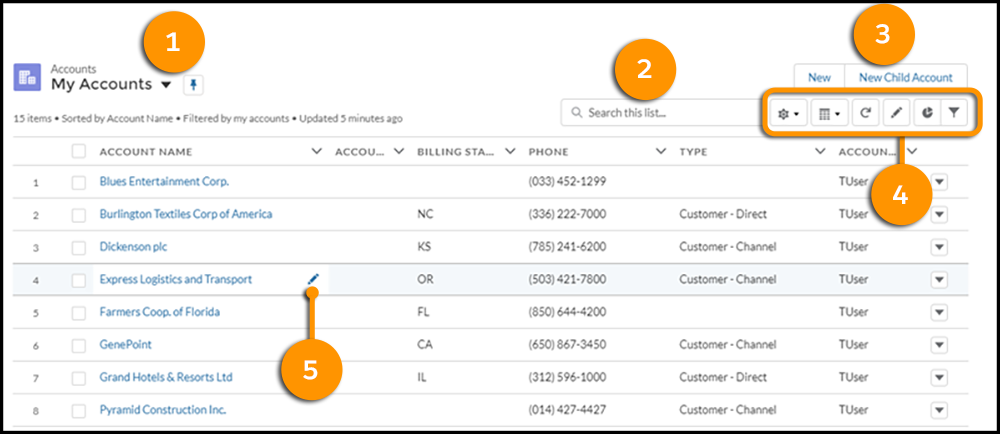
Wenn alle Eigenschaften aktiviert sind, haben Site-Mitglieder folgende Möglichkeiten:
- Listenansicht ändern und verankern (1).
- Suche (2) verwenden, um Elemente in langen Listen zu finden.
- Listenaktionen verwenden, um listenbezogene Aufgaben zu erledigen. Dazu zählt beispielsweise das Erstellen eines Datensatzes (3).
- Auf Steuerelemente für Listenansichten (z. B. Freigabeeinstellungen) zugreifen, die Art und Weise ändern, wie die Liste angezeigt wird, zugehörige Diagramme anzeigen und die Listenansicht filtern (4).
- Felder inline bearbeiten (5).
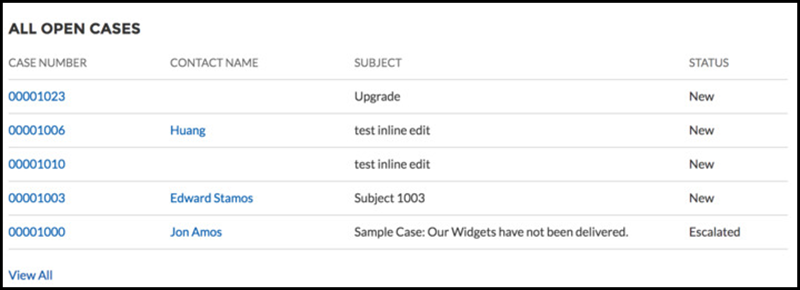
Komponente für Beispieldatensatzliste (kompaktes Layout):
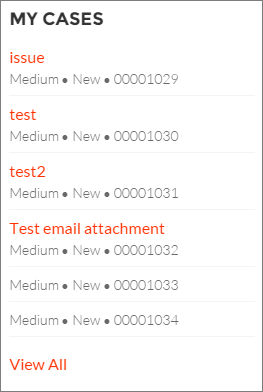
Beispielkomponente "Datensatzliste" (Standardlayout):