
Vous êtes ici :
Menu de navigation
Le composant Menu de navigation étend la navigation dans votre site au-delà des rubriques de navigation. Les éléments du menu de navigation peuvent inclure des objets Salesforce, des rubriques, des pages de votre site, des URL vers des sites externes et des étiquettes de menu. Les étiquettes de menus sont des titres parents sous lesquels vous pouvez incorporer d'autres éléments de menu. Vous pouvez également activer le Lanceur d'application afin d'aider les membres à basculer entre leurs sites et leur organisation Salesforce.
- Vous pouvez ajouter jusqu'à 20 éléments de menu de navigation. Les éléments de menu qui ne tiennent pas sur la première ligne du menu de navigation sont affichés dans un menu de dépassement Plus.
- Si vous souhaitez mapper une rubrique de navigation avec un élément de menu, vous devez d'abord la configurer dans la Gestion de l'expérience.
- Les modèles Help Center et LWR (Build Your Own et Microsites) n'incluent pas de page d'enregistrement générique. Ainsi, si vous créez un objet ou un élément de menu de type action globale qui pointe vers un objet Salesforce, pensez à créer aussi les pages d'objet correspondantes. Si vous ne créez pas les pages d'objet correspondantes, les utilisateurs n’affichent aucune donnée lorsqu’ils cliquent sur l'élément de menu.
Pour créer ou modifier des éléments de menu de navigation :
- Sélectionnez le composant Menu de navigation dans la page que vous configurez.
- Pour afficher le Lanceur d'application dans des sites existants, désélectionnez la case Masquer le Lanceur d'application dans l'en-tête du site.
- Pour afficher une icône Accueil à la place du texte, sélectionnez Remplacer le texte d'accueil par une icône.
- Dans l'éditeur des propriétés, cliquez sur Menu de navigation.
 Remarque Dans la superposition de l'éditeur de menu, vous pouvez modifier ou supprimer des éléments de menu existants, ou ajouter de nouveaux éléments.
 - Pour ajouter un élément de menu :
- Cliquez sur Ajouter un élément de menu.
- Saisissez le nom que vous souhaitez utiliser pour cet élément dans le menu de navigation.
- Sélectionnez le type de l'élément auquel vous accédez.
Les options comprennent :
- Événement : événements tels que la connexion, la déconnexion et le commutateur de compte.
- URL externe : lien vers une URL hors de votre site. Par exemple, https://salesforce.com.
- Action globale : liens vers une action globale. Par exemple, Nouvelle requête.
- Étiquette du menu : ajoute un titre parent à votre menu de navigation. Imbriquez des éléments sous l'étiquette du menu.
- Rubrique de navigation : une liste déroulante contenant des liens vers les rubriques de navigation de votre site. Les rubriques de navigation sont configurées dans la Gestion de l'expérience.
- Page de site : lien vers une page au sein de votre site en utilisant une URL relative. Par exemple /contactersupport.
- Objet Salesforce : les objets disponibles comprennent les comptes, les requêtes, les campagnes, les contrats, les contacts, les tableaux de bord, les groupes, les pistes, les opportunités, les commandes, les catalogues de prix, les produits, les devis, les rapports, les tâches, les ordres d'exécution et tous les objets personnalisés.
 Conseil Sélectionnez cette option pour créer une page de vue de liste pour l'objet sélectionné. Cette option est la méthode la plus simple pour exposer les données d'enregistrements Salesforce dans votre site avec une configuration minimale.
 - Lien système : liens vers le Générateur d'expérience, les espaces de travail et la configuration.
- Complétez les champs en fonction du type que vous avez sélectionné.
- Si vous avez sélectionné Objet Salesforce, sélectionnez la vue de liste par défaut à afficher.
- Si vous sélectionnez Page de site, sélectionnez dans la liste déroulante la page de site que vous souhaitez lier. Le champ URL remplit automatiquement l'URL relative de la page correspondant à votre sélection.
- Pour ajouter la page Messages à votre menu de navigation, remplacez le paramètre :recordId par Home.
- Si vous avez sélectionné URL externe, saisissez l'URL qualifiée complète. Pour garder la navigation dans votre site, sélectionnez la case Ouvrir le lien dans le même onglet.
- Sélectionnez Disponible publiquement si vous souhaitez afficher l'élément de menu de navigation pour les utilisateurs invités qui ne sont pas membres du site.
- Pour déplacer un élément, cliquez sur
 , puis faites-le glisser vers l'emplacement où vous souhaitez l'afficher dans le menu. Imbriquez d'autres éléments sous une étiquette de menu en les faisant glisser depuis la droite vers l'étiquette de menu.
 - Pour supprimer un élément de menu, survolez-le ou cliquez dessus, puis cliquez sur
 .
. - Pour enregistrer vos modifications, cliquez sur Save Menu (Enregistrer le menu). Remarque Pour permettre aux utilisateurs d'afficher ces modifications, votre site doit être activé dans les Espaces de travail d'expérience et les récentes modifications doivent être publiées.


Sur un appareil mobile, le menu de navigation de votre site est réduit pour s'ajuster à l'écran.
Exemple de composant Menu de navigation sur un appareil mobile :
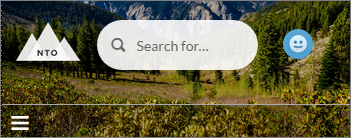
Si votre site accueille des utilisateurs qui parlent différentes langues, vous pouvez traduire votre menu de navigation en utilisant le Système de traduction. Cependant, le paramètre de langue de remplacement ne s'applique pas au menu de navigation.
Pour plus d'informations sur l'utilisation du Système de traduction, consultez Système de traduction dans l'Aide de Salesforce. Assurez-vous de publier votre site traduit pour permettre à vos utilisateurs d'afficher vos traductions.
