
Вы находитесь здесь:
Меню навигации
Компонент «Меню навигации» расширяет навигацию сайта за пределы навигационных тем. Элементы меню навигации могут содержать объекты Salesforce, темы, страницы сайта, URL-адреса внешних сайтов и метки меню. Метки меню - это родительские заголовки, в которые можно вложить другие элементы меню. Вы также можете включить средство запуска приложений, чтобы упростить участникам переключение между сайтами и организацией Salesforce.
- Разрешается добавлять не более 20 элементов меню навигации. Элементы меню, которые не помещаются в первой строке меню навигации, отображаются в элементе раскрывающегося меню «Еще».
- Чтобы соотнести навигационную тему с элементом меню, рекомендуем сначала настроить ее в управлении взаимодействиями.
- Шаблоны справочного центра и LWR (Build Your Own и Microsites) не содержат общих страниц записей. Поэтому при создании объекта или элемента меню типа глобального действия, ссылающегося на объект Salesforce, убедитесь, что вы также создали соответствующие страницы объекта. Если вы не создадите страницы связанных объектов, конечные пользователи не смогут увидеть ничего при нажатии элемента меню.
Для создания или изменения элементов меню навигации:
- Выберите компонент «Меню навигации» на настраиваемой странице.
- Чтобы отобразить средство запуска приложений на существующих сайтах, снимите флажок «Скрыть средство запуска приложений в верхнем колонтитуле».
- Чтобы отобразить значок начальной страницы вместо текста, выберите «Заменить начальный текст значком».
- В редакторе свойств нажмите «Меню навигации».
 Примечание В области наложения редактора меню можно редактировать или удалять существующие элементы меню или добавлять новые.
 - Для добавления элемента меню:
- Нажмите «Добавить элемент меню».
- Введите имя, которое должно использоваться в меню навигации для этого элемента.
- Выберите тип элемента для перехода.
Варианты включают:
- Событие: такие события, как вход, выход и переключение организаций.
- Внешний URL-адрес: ссылки на URL-адрес за пределами сайта. Например, https://salesforce.com.
- Глобальное действие: ссылки на глобальное действие. Например, «Создать обращение».
- Метка меню: добавление родительского заголовка меню навигации. Вложение элементов под меткой меню.
- Навигационная тема: раскрывающийся список со ссылками на навигационные темы на сайте. Навигационные темы настроены в управлении взаимодействиями.
- «Страница сайта»: ссылки на страницу сайта посредством относительного URL-адреса. Например, /contactsupport.
- Объект Salesforce: доступные объекты включают организации, обращения, кампании, контракты, контакты, панели мониторинга, группы, интересы, возможности, заказы, прайс-листы, продукты, сметы, отчеты, задачи, заказ-наряды и любые настраиваемые объекты.
 Совет Выберите этот параметр, чтобы создать страницу спискового представления для выбранного объекта. Это самый простой способ предоставления доступа к данным записей Salesforce на сайте с минимальной конфигурацией.
 - Системная ссылка: ссылки на конструктор взаимодействий, рабочие пространства и настройки.
- Заполните поля на основе выбранного типа.
- Если вы выбрали объект Salesforce, выберите стандартное списковое представление для отображения.
- Если вы выбрали «Страница сайта», используйте раскрывающийся список для выбора страницы сайта, на которую вы хотите ссылаться. Поле URL-адреса автоматически заполняет относительный URL-адрес страницы на основе выбранного параметра.
- Чтобы добавить страницу «Сообщения» в меню навигации, замените параметр :recordId параметром «Начальная страница».
- Если вы выбрали «Внешний URL-адрес», введите полный URL-адрес. Чтобы поддерживать навигацию на сайте, установите флажок «Открыть ссылку в той же вкладке».
- Чтобы разрешить отображение элемента меню навигации для пользователей-гостей, не являющихся участниками сайта, установите флажок «Общедоступно».
- Чтобы переместить элемент, щелкните
 и перетащите элемент в то место, где он должен появиться в меню. Вложите другие элементы меню под меткой меню, перетащив их вправо под метку меню.
 - Чтобы удалить элемент меню, переместите над ним курсор мыши или щелкните элемент, затем щелкните
 .
. - Чтобы сохранить изменения, нажмите «Сохранить меню». Примечание Чтобы эти изменения были доступны пользователям, сайт должен быть активирован на странице «Рабочие пространства взаимодействий» и последние изменения должны быть опубликованы.


На мобильном устройстве меню навигации сайта сворачивается для лучшей настройки экрана.
Пример компонента меню навигации на мобильном устройстве:
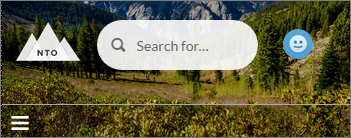
Если сайт содержит пользователей, говорящих на разных языках, меню навигации можно перевести посредством средства перевода. Однако, параметр базового языка не применяется к меню навигации.
Дополнительную информацию об использовании средства перевода см. в разделе «Средство перевода» справки Salesforce. Обязательно опубликуйте сайт после перевода, чтобы переводы отображались пользователям.
