Esimerkki: Sijainti-ulottuvuuden lisääminen tiliennusteille
Voit mukauttaa oletusarvoista ennustejoukkoa ja käyttövalmiita datan käsittelyjärjestelmän malleja lisäämällä uusia ulottuvuuksia, mittoja ja suodattimia. Tässä esimerkissä näytetään, miten voit lisätä Sijainti-ulottuvuuden ja mukauttaa datan käsittelyjärjestelmän käyttövalmista Luo tiliennuste -määritelmää luodaksesi tiliennusteita.
Vaaditut versiot
| Käytettävissä: Lightning Experiencessa |
| Käytettävissä: Enterprise Edition-, Unlimited Edition- ja Developer Edition -versioissa. |
-
Luo mukautettu objekti nimeltään Tuotteen sijainnin kartoitus, joka sisältää nämä kentät.
Kentän nimi Tyyppi Product_c Tuote-objektin hakusuhdekenttä Location_c Sijainti-objektin hakusuhdekenttä 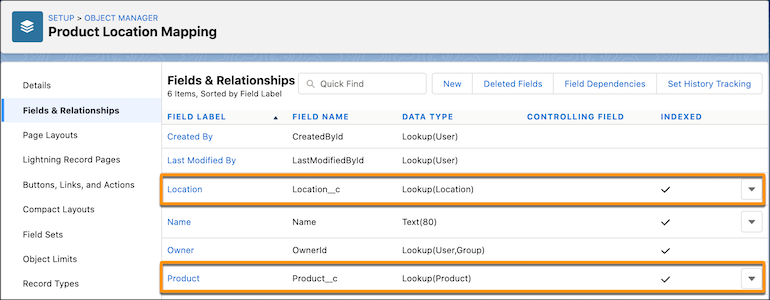
- Lisää Tuotteen sijainnin kartoitus -objektiin tuotteiden ja sijaintien kartoitustietueet.
-
Luo Edistynyt tilien ennustaminen -määrityssivulta ulottuvuus nimeltä Sijainti, jolla on seuraavat arvot.
Kentän nimi Arvo Nimi Sijainti Lähdeobjekti Sijainti -
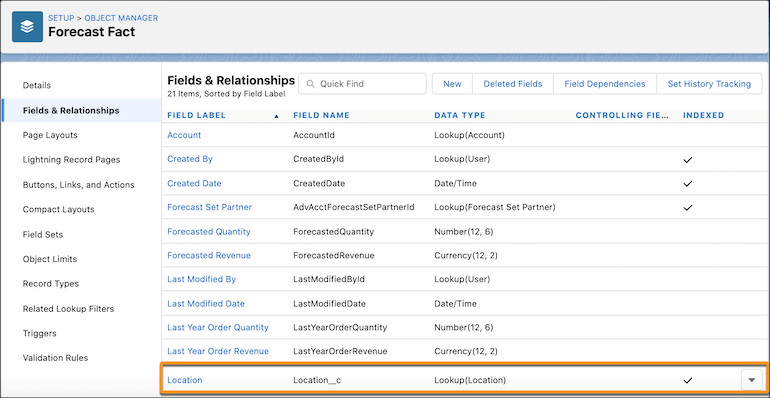
Lisää Oletusennusteen fakta -objektiin mukautettu kenttä nimeltään Sijainti, jolla on hakusuhde Sijainti-objektiin.
-
Määritä oletusarvoinen ennustejoukko sisältämään Sijainti-ulottuvuus. Jos haluat näyttää kunkin sijainnin ennustedatan tuotteilla, muuta Tuote-ulottuvuuden näyttöjärjestykseksi 2 ja syötä Sijainti-kentän näyttöjärjestykseksi 1.
Kentän nimi Kuvaus Nimi Sijainti Ennusteen faktan ulottuvuuskenttä Location_c Näyttöjärjestys 1 - Avaa datan käsittelyjärjestelmän käyttövalmis Luo tiliennuste -määritelmä.
- Napsauta Tallenna nimellä ja tallenna määritelmä nimellä Mukautettu Luo tiliennuste.
-
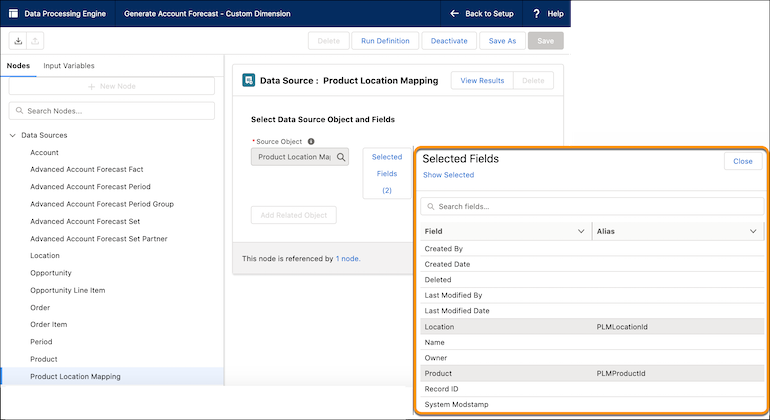
Lisää kaksi tietolähdenoodia, joiden nimet ovat Sijainti ja Tuotteen sijainnin kartoitus. Valitse objektista Tuotteen sijainnin kartoitus -noodille Sijainti- ja Tuote-kentät ja lisää niille alias.
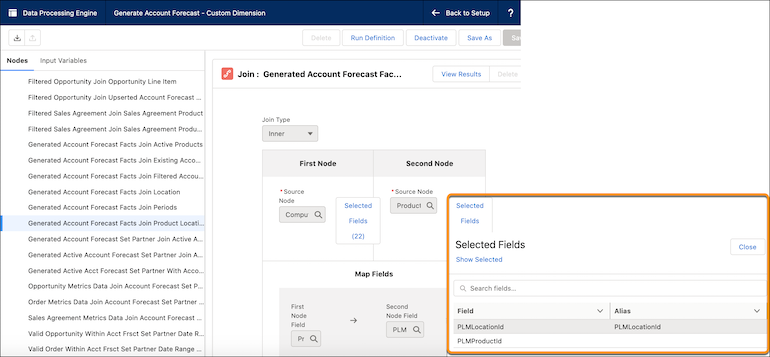
Kentän nimi Alias Tuote PLMProductId Sijainti PLMLocationId 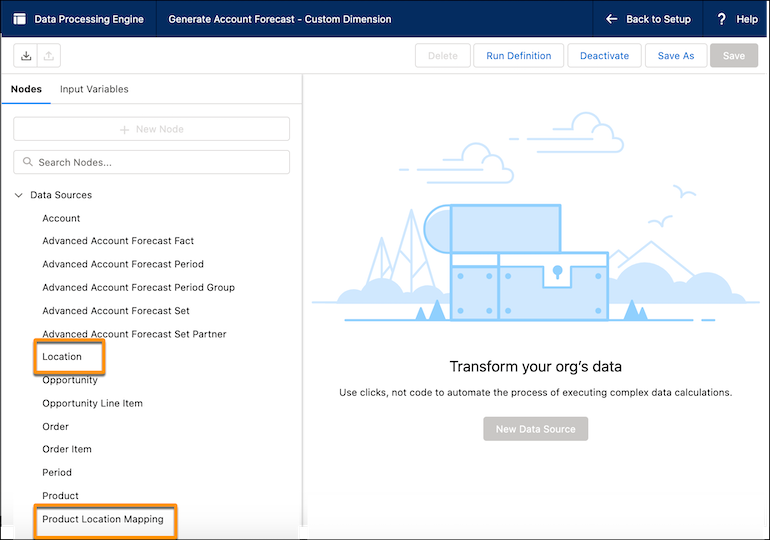
-
Lisää sisäliitos nimeltään Generate Account Forecast Fact Join Product Location Mapping, aseta se yhdistetyissä tilastoissa ja käytä Compute IsActive Attribute On Account Forecast Fact -noodia lähdenoodina ja Tuotteen sijainnin kartoitus -noodia kohdenoodina. Kartoita lähdenoodin (ProductId) tuotekenttä kohdenoodiin (PLMProductId).
-
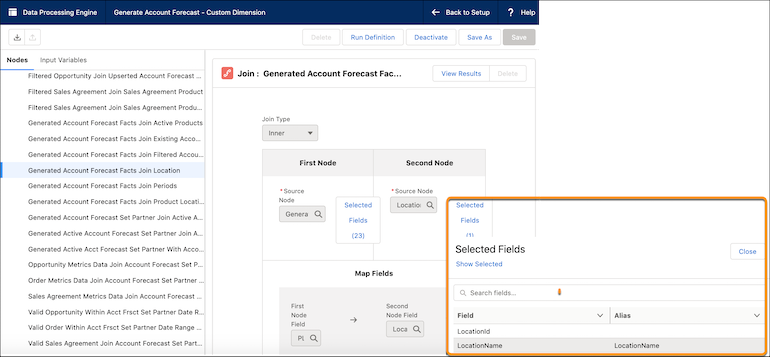
Lisää sisäliitos nimeltään Generated Account Forecast Fact Join Location ja käytä Generate Account Forecast Fact Join Product Location Mapping -noodia lähdenoodina ja Sijainti-noodia lähdenoodina. Kartoita sijaintikentät: PLMLocationId – LocationId.
- Lataa datan käsittelyjärjestelmän Luo tiliennuste -määritelmän tiedosto.
-
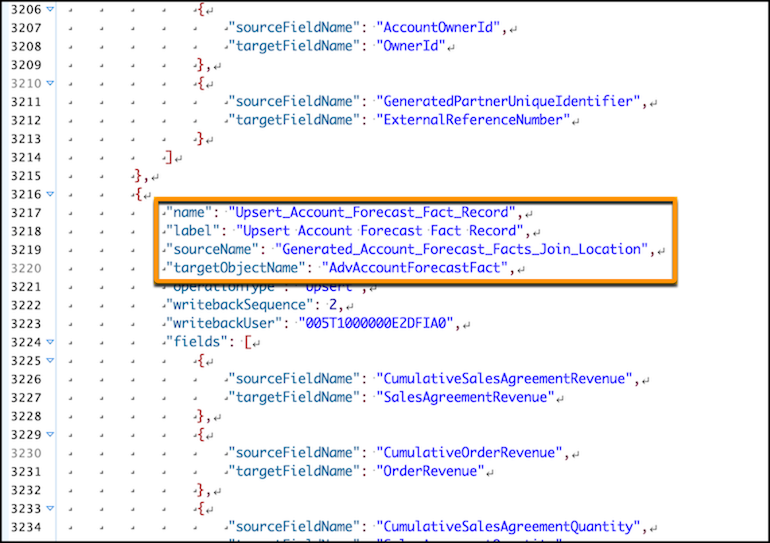
Avaa tiedosto JSON-editorissa ja korvaa Upsert Account Forecast Fact Record -takaisinkirjoitusnoodin lähdenoodi Generated Account Forecast Fact Join Location -noodin API-nimellä.
- Lataa muokattu JSON-tiedosto organisaatioosi.
-
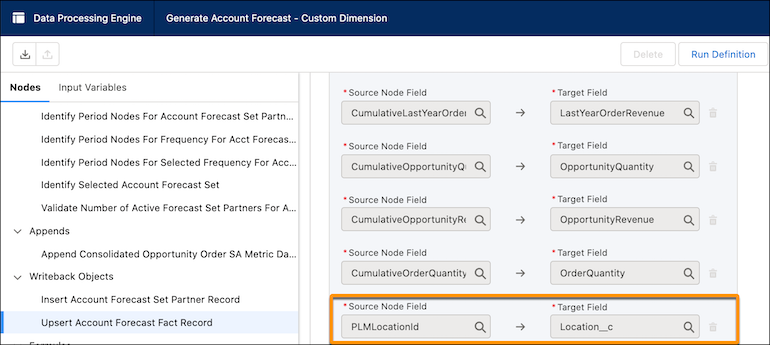
Päivitä Upsert Account Forecast Fact Record -takaisinkirjoitusnoodi sisältämään lähdekenttä (PLMLocationId) ja kohde (Location_c) ja tallenna sitten määritelmä.
Ratkaisiko tämä artikkeli ongelmasi?
Anna palautetta, jotta voimme kehittyä!
