Voorbeeld: De dimensie Locatie toevoegen voor accountprognoses
U kunt de standaard prognoseset en kant-en-klare sjablonen voor gegevensverwerkingsengines personaliseren door extra dimensies, meeteenheden en filters toe te voegen. In dit voorbeeld ontdekt u hoe u een dimensie met de naam 'Locatie' toevoegt en hoe u de kant-en-klare Generate Account Forecast Data Processing Engine-definitie gebruikt om accountprognoses te genereren.
Vereiste editions
| Beschikbaar in: Lightning Experience |
| Beschikbaar in: Enterprise, Unlimited en Developer Edition |
-
Maak een aangepast object met de naam 'Productlocatietoewijzing' met deze velden.
Veldnaam Type Product_c Opzoekopdracht voor Product-object Location_c Opzoekopdracht voor Locatie-object 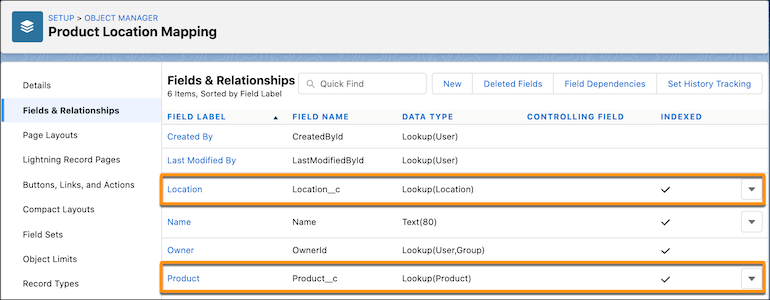
- Voeg product- en locatietoewijzingrecords toe aan het object Productlocatietoewijzing.
-
Maak vanuit de set-up van de geavanceerde accountprognoses een dimensie met de naam 'Locatie' met de volgende waarden.
Veldnaam Waarde Naam Locatie Bronobject Locatie -
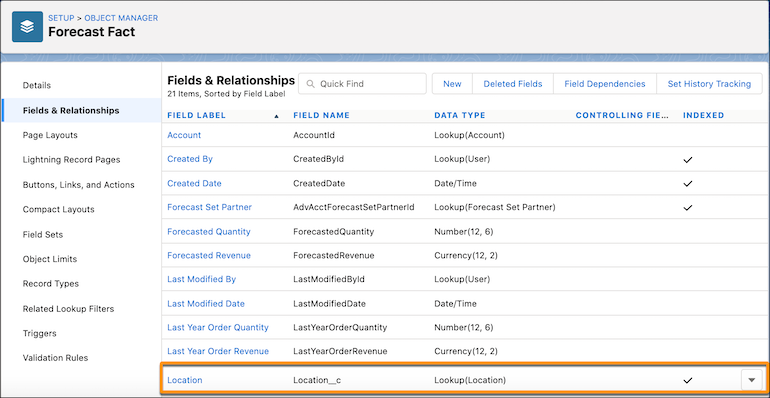
Voeg in het feitobject Standaard prognose een aangepast veld toe met de naam 'Locatie' met een opzoekopdracht voor het Locatie-object.
-
Configureer de standaard prognoseset om de dimensie Locatie toe te voegen. Om de prognosegegevens met producten voor elke locatie weer te geven, verandert u de weergavevolgorde voor de dimensie Product in 2 en kiest u 1 als weergavevolgorde van Locatie.
Veldnaam Beschrijving Naam Locatie Dimensieveld Prognose Location_c Weergavevolgorde 1 - Open de kant-en-klare gegevensverwerkingsenginedefinitie voor accountprognosegeneratie.
- Klik op Opslaan als en sla vervolgens de definitie op als Aangepaste accountprognosegeneratie.
-
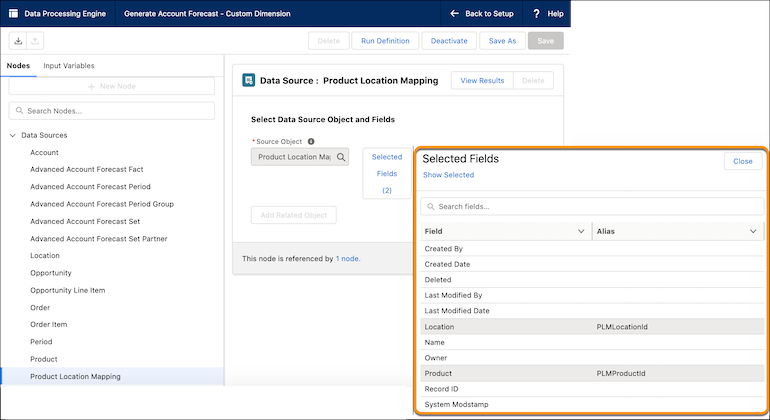
Voeg twee gegevensbronknooppunten met de naam 'Locatie' en 'Productlocatietoewijzing' toe. Voor het knooppunt Productlocatietoewijzing selecteert u in het object de velden Locatie en Product en voegt u een alias toe voor beide velden.
Veldnaam Alias Product PLTProductId Locatie PLTLocationId 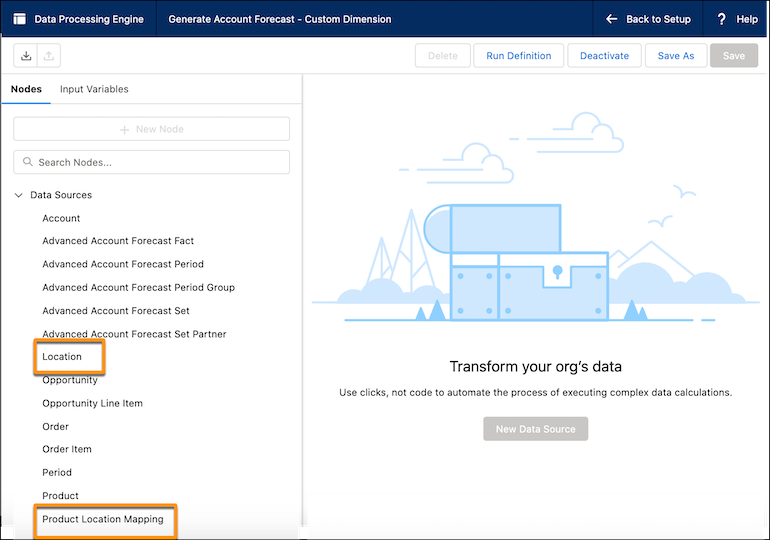
-
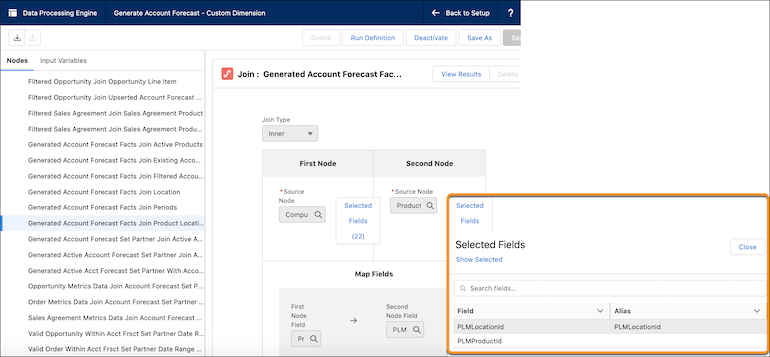
Voeg een Inner join toe met de naam Generate Account Forecast Fact Join Product Location Mapping met Compute IsActive Attribute On Account Forecast Fact als bronknooppunt en Product Location Mapping als doelknooppunt. Wijs het productveld van het bronknooppunt (ProductId) toe aan het doelknooppunt (PLTProductId).
-
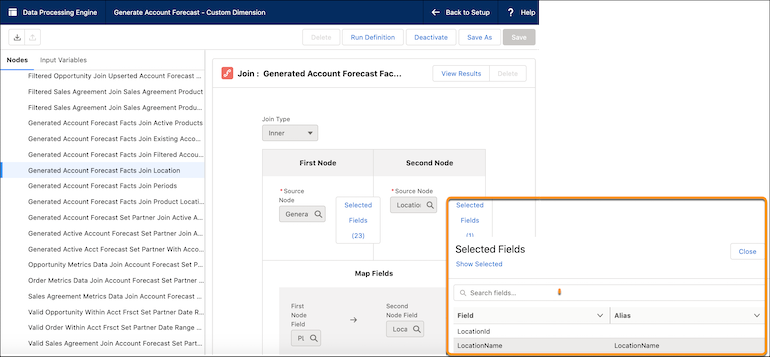
Voeg een Inner join toe met de naam ‘Generated Account Forecast Fact Join Location' met 'Generate Account Forecast Fact Join Product Location Mapping' als bronknooppunt en 'Locatie' als doelknooppunt. Wijs de locatievelden toe: PLMLocationId naar LocationId.
- Download het bestand Custom Generate Account Forecast voor de gegevensverwerkingsengine.
-
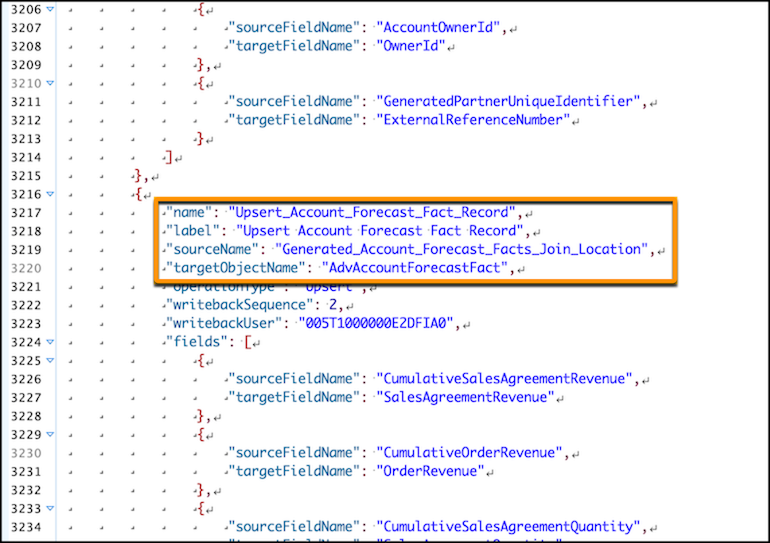
Open het bestand in een JSON-bewerker en vervang de API-naam van het bronknooppunt voor het writebackknooppunt Upsert Account Forecast Fact Record door de API-naam van het locatieknooppunt van de samengevoegde gegenereerde accountprognose.
- Upload het aangepaste JSON-bestand naar uw organisatie.
-
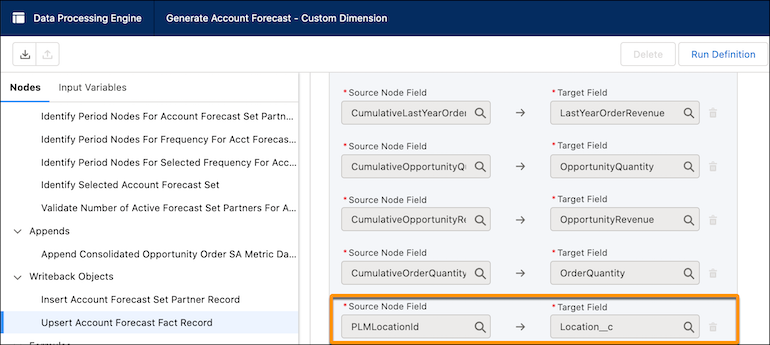
Werk het writebackknooppunt Upsert Account Forecast Fact Record bij om een bronveld (PLTLocationId) en een doel (Location-c) toe te voegen. Sla vervolgens de definitie op.
Heeft dit artikel uw probleem opgelost?
Laat ons weten wat we kunnen doen om te verbeteren!
