Você está aqui:
Exemplo: Adicionar a dimensão do local para previsões de conta
Você pode personalizar o conjunto de previsões padrão e os modelos de mecanismo de processamento de dados pronto para uso adicionando dimensões, medidas e filtros. Este exemplo mostra como adicionar uma dimensão chamada Local e personalizar a definição Gerar mecanismo de processamento de dados de previsão de conta pronta para uso para gerar previsões de conta.
Edições obrigatórias
| Disponível em: Lightning Experience |
| Disponível em: Enterprise, Unlimited e Developer Editions |
-
Crie um objeto personalizado chamado Mapeamento de local de produto com estes campos.
Nome do campo Tipo Product_c Pesquisa para objeto Produto Location_c Pesquisa para objeto Local 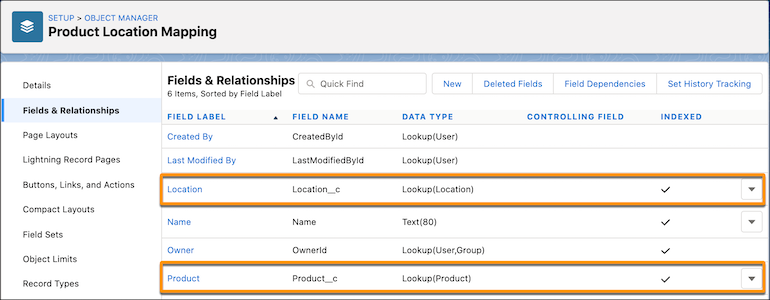
- Adicione registros de mapeamento de produto e local ao objeto Mapeamento de local de produto.
-
Na configuração de Previsões avançadas de conta, crie uma dimensão chamada Local com os seguintes valores.
Nome do campo Valor Nome Local Objeto de origem Local -
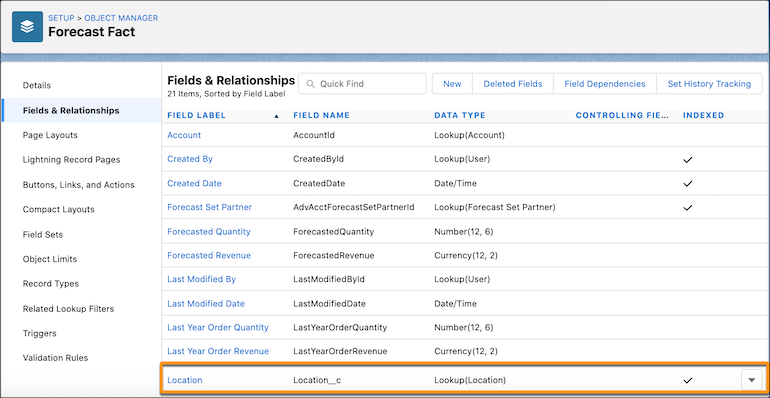
No objeto Fato de previsão padrão, adicione um campo personalizado chamado Local com uma pesquisa para o objeto Local.
-
Configure o Conjunto de previsões padrão para incluir a dimensão Local. Para mostrar os dados de previsão com produtos para cada local, altere a ordem de exibição da dimensão do Produto para 2 e insira a ordem de exibição para Local como 1.
Nome do campo Descrição Nome Local Campo de dimensão de fato de previsão Location_c Ordem de exibição 1 - Abra a definição Gerar mecanismo de processamento de dados de previsão de conta pronta para uso.
- Clique em Salvar como e salve a definição como Gerar previsão de conta personalizada.
-
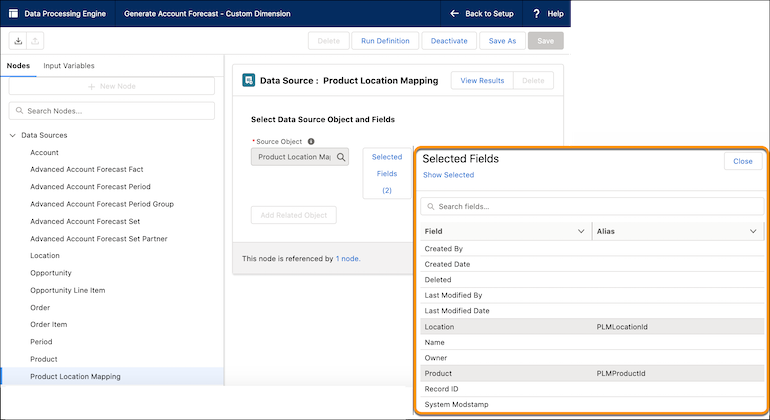
Adicione dois nós de origem de dados chamados Local e Mapeamento de local de produto. Para o nó Mapeamento de local de produto, no objeto, selecione os campos Local e Produto e adicione um alias para os dois campos.
Nome do campo Alias Produto PLMProductId Local PLMLocationId 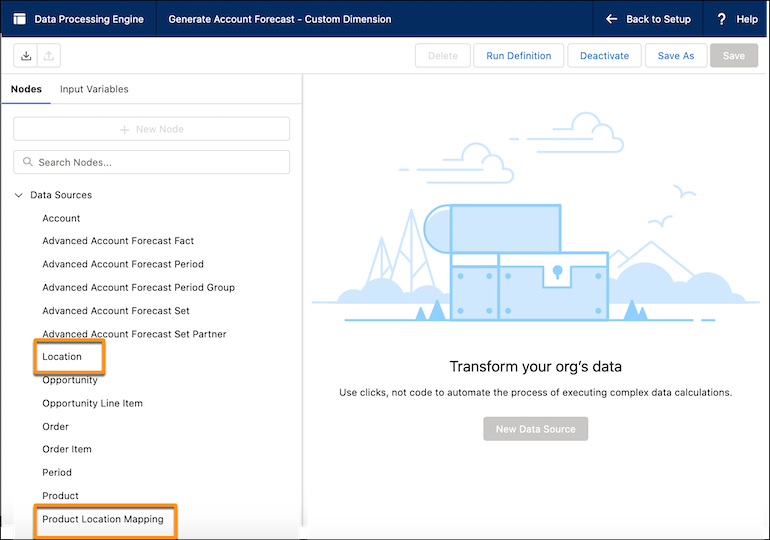
-
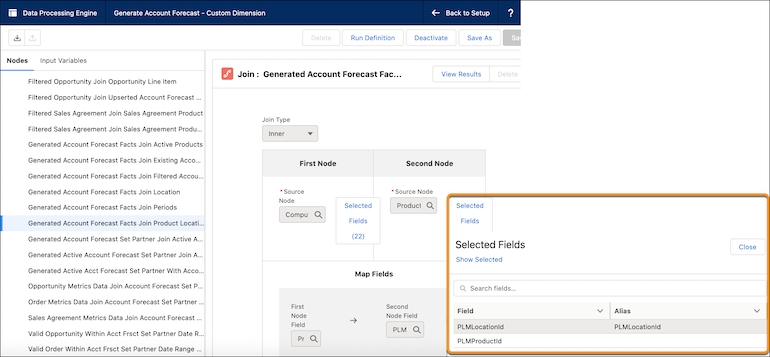
Adicione uma junção interna chamada Gerar mapeamento de local de produto de junção de fato de previsão de conta, com o nó de origem como Computar atributo IsActive no fato de previsão de conta e o nó de destino como Mapeamento de local de produto. Mapeie o campo do produto do nó de origem (ProductId) para o nó de destino (PLMProductId).
-
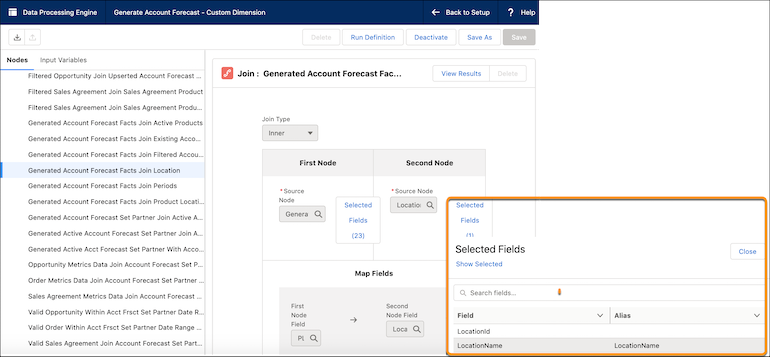
Adicione uma junção interna chamada Local de junção de fato de previsão de conta gerada com o nó de origem como Mapeamento de local de produto de junção de fato de previsão de conta gerada e o nó de destino como Local. Mapeie os campos de local: PLMLocationId para LocationId.
- Faça download do arquivo de definição do mecanismo de processamento de dados Gerar previsão de conta personalizada.
-
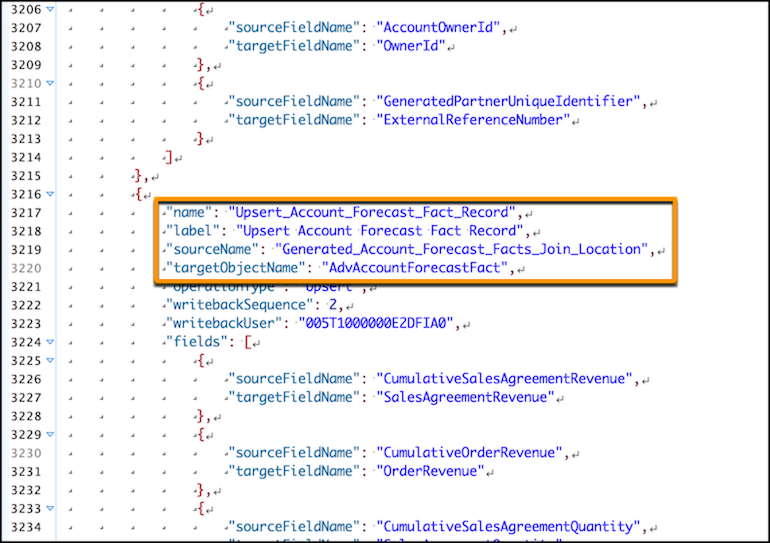
Abra o arquivo em um editor JSON e substitua o nome da API do nó de origem para o nó de writeback Inserir e atualizar registro de fato de previsão de conta pelo nome da API do nó de local Junção de fato de previsão de conta gerada.
- Faça upload do arquivo JSON modificado em sua organização.
-
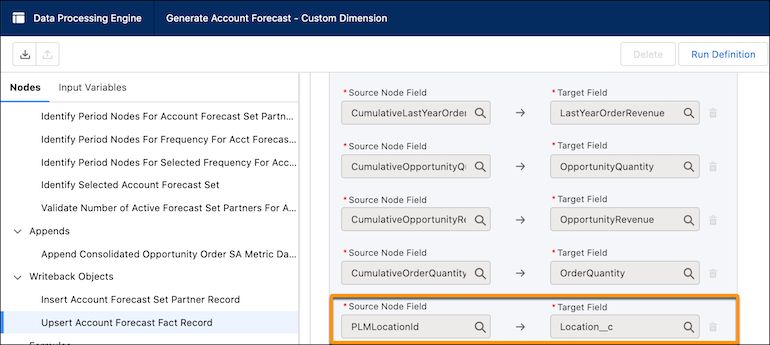
Atualize o nó de writeback Inserir e atualizar registro de fato de previsão de conta para incluir um campo de origem (PLMLocationId) e destino (Location_c) e salve a definição.
Este artigo resolveu seu problema?
Diga-nos para podermos melhorar!
