Loading
Definieren von benutzerdefinierten Geschäftsjahren für erweiterte Accountprognosen

Definieren von benutzerdefinierten Geschäftsjahren für erweiterte Accountprognosen

Wenn Ihr Geschäftsjahr einer anderen Struktur folgt als der gregorianische Kalender, können Sie ein benutzerdefiniertes Geschäftsjahr definieren. Sie können Prognosen basierend auf benutzerdefinierten Geschäftsjahren berechnen, übersetzen und anzeigen. Sie müssen ein benutzerdefiniertes Geschäftsjahr definieren, wenn Sie die wöchentliche Prognosehäufigkeit verwenden möchten.

Erforderliche Editionen

Verfügbarkeit: Lightning Experience
Verfügbarkeit: Enterprise, Unlimited und Developer Edition
Erforderliche Benutzerberechtigungen
Ändern des Geschäftsjahrs: Anwendung anpassen
ACHTUNG
ACHTUNG Nachdem Sie benutzerdefinierte Geschäftsjahre aktiviert haben, können Sie die Funktion nicht mehr deaktivieren. Wenn Sie zu Standardgeschäftsjahren zurückwechseln möchten, können Sie jedoch benutzerdefinierte Geschäftsjahre definieren, die derselben gregorianischen Kalenderstruktur folgen wie die Standardgeschäftsjahre von Salesforce.
ACHTUNG
ACHTUNG Wenn Sie über eine vorhandene Implementierung von Accountprognosen oder erweiterten Accountprognosen verfügen, werden nach dem Aktivieren von benutzerdefinierten Geschäftsjahren manchmal alle Ihre Prognosedaten beschädigt. Führen Sie zum Beheben dieses Problems die Option "Alle neu berechnen" für Accountprognosen oder die Datenverarbeitungsmodul-Definition "Accountprognose neu generieren" für erweiterte Accountprognosen aus.
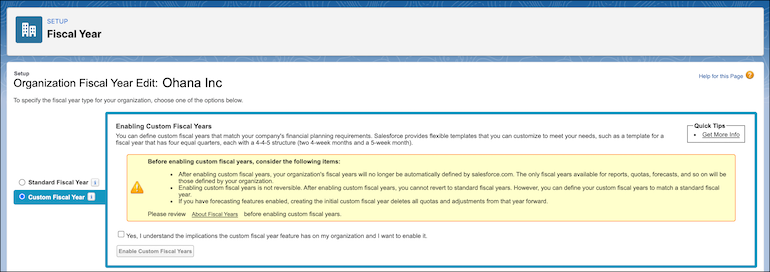
  1. Geben Sie unter "Setup" im Feld "Schnellsuche" den Text Geschäftsjahr ein und wählen Sie dann Geschäftsjahr aus.
  2. Wählen Sie zum Erstellen eines benutzerdefinierten Geschäftsjahrs Benutzerdefinierte Geschäftsjahre aus. Aktivieren eines benutzerdefinierten Geschäftsjahrs
  3. Wählen Sie Ja aus, um die Auswirkungen zu akzeptieren.
  4. Klicken Sie auf Benutzerdefinierte Geschäftsjahre aktivieren und definieren Sie Ihr Geschäftsjahr.
  5. Speichern Sie Ihre Arbeit.
 
Laden
Salesforce Help | Article
