
Usted está aquí:
Crear y configurar conjuntos de previsiones para Previsión de cuenta avanzada
Un conjunto de previsiones representa un conjunto de configuraciones para previsiones para un objetivo comercial concreto. Estas configuraciones incluyen dimensiones de previsiones, mediciones, periodos de ajuste, métodos de cálculo y frecuencias de cálculo. Los conjuntos de previsiones pueden variar basándose en unidades comerciales, ubicaciones, líneas de productos u otros factores. Por ejemplo, una empresa puede tener dos conjuntos de previsiones: una sobre las previsiones de demanda de ventas para el producto Hammer en la ubicación de envío de Japón y otra para previsiones de ingresos de servicio para la familia de productos Carretillas elevadoras en la ubicación de Francia.
Ediciones necesarias
| Disponible en: Lightning Experience |
| Disponible en: Enterprise Edition, Unlimited Edition y Developer Edition |
| Permisos de usuario necesarios | |
|---|---|
| Para modificar la configuración de previsiones: | Personalizar aplicación |
- Cree un conjunto de previsiones.
- Configure las partes integrantes del conjunto de previsiones.
- Agregue dimensiones al conjunto de previsiones.
- Agregue mediciones al conjunto de previsiones.
- Mediciones de grupo en el conjunto de previsiones.
- Seleccione cuándo ajustan los usuarios previsiones para el conjunto de previsiones.
- Defina fórmulas para el conjunto de previsiones.
- Active el conjunto de previsiones.
Crear un conjunto de previsiones
Cree un conjunto de previsiones para definir las configuraciones para una recopilación de puntos de datos de previsiones. Cuando crea, un conjunto de previsiones, está en un estado inactivo. Después de definir configuraciones de previsiones, active el conjunto de previsiones.
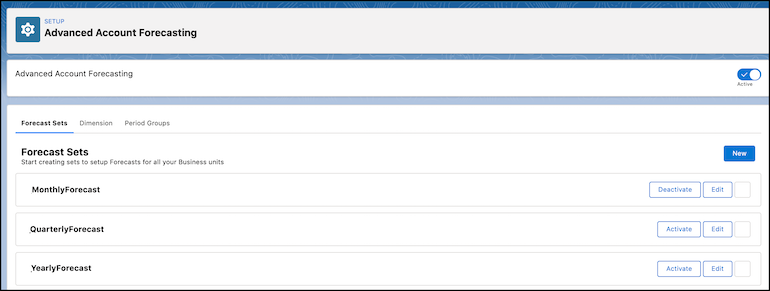
- Desde Configuración, en el cuadro Búsqueda rápida, introduzca Previsiones de cuenta avanzadas, y luego seleccione Previsiones de cuenta avanzadas.
-
Vaya a la ficha Conjuntos de previsiones y haga clic en Nuevo.
-
Seleccione un grupo de periodos.
Los grupos de periodos definen la duración de los periodos para los que se generan previsiones. Solo los grupos de periodos activos aparecen en el campo Grupo de periodos. Consulte Definir un grupo de periodos para Previsión de cuenta avanzada.
-
Seleccione un objeto de hechos de previsión.
Un objeto de hechos de previsión almacena datos de previsiones. Seleccione el objeto Hecho de previsión de cuenta avanzada o su objeto de hechos de previsión personalizado. Consulte Gestionar su objeto de hechos de previsión para Previsión de cuenta avanzada.
- Introduzca una descripción.
- Guarde sus cambios.
Configurar las partes integrantes de un conjunto de previsiones
Las partes integrantes de un conjunto de previsiones representan configuraciones clave para previsiones, como el contexto de las previsiones, la frecuencia para generar previsiones y cómo se calculan las previsiones. Asigne los parámetros clave en su conjunto de previsiones, como contexto y estado de previsión, a los campos en su objeto de hechos de previsión. Especifique las frecuencias con las que se calculan y se acumulan previsiones para los nuevos periodos. Especifique las definiciones del motor de procesamiento de datos para la generación, conversión, recálculo y regeneración de previsiones.
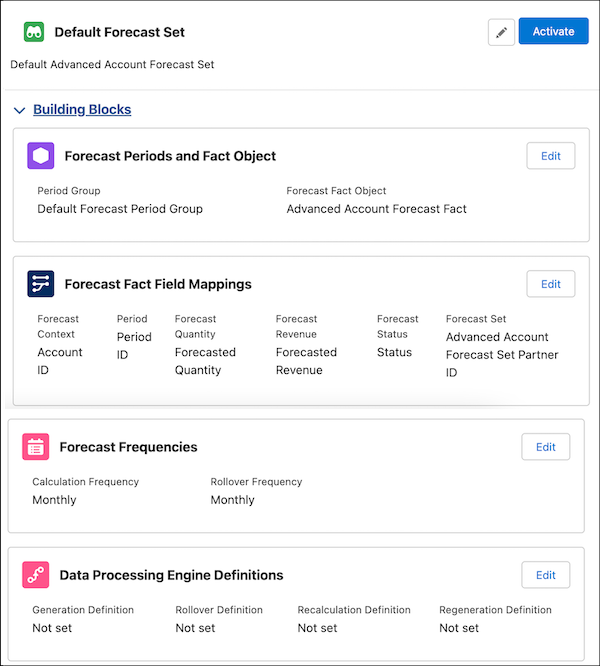
- En el conjunto de previsiones que creó, amplíe la sección Elementos constructivos.
-
Especifique las asignaciones de campos de hechos de previsiones.
El objeto de hechos de previsión que utiliza determina su asignación de campo.
- En la sección Asignaciones de campos de hechos de previsiones, haga clic en Modificar.
-
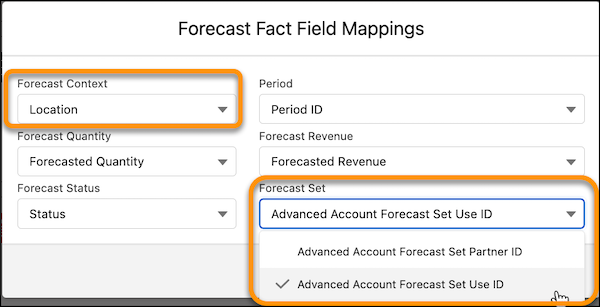
Para Contexto de previsión, seleccione el campo en el objeto de hechos de previsión que es una búsqueda en un objeto cuyo registro se utiliza como el contexto para generar previsiones.
El contexto de una previsión es el enfoque o la base específicos de la generación de previsiones, como una cuenta, un producto o una categoría de productos. Si utiliza Hecho de previsión de cuenta avanzada como el objeto de hechos de previsión, seleccione un campo como Id. de cuenta o Id. de producto.
-
Para Periodo, seleccione el campo en el objeto de hechos de previsión que es una búsqueda en el objeto Periodo.
Si utiliza Hecho de previsión de cuenta avanzada como el objeto de hechos de previsión, seleccione Id. de periodo.
-
Para Cantidad de previsión, seleccione el campo en el objeto de hechos de previsión que almacena valores de cantidad de previsión.
Si utiliza Hecho de previsión de cuenta avanzada como el objeto de hechos de previsión, seleccione Cantidad prevista.
-
Para Ingresos de previsión, seleccione el campo en el objeto de hechos de previsión que almacena valores de ingresos de previsión.
Si utiliza Hecho de previsión de cuenta avanzada como el objeto de hechos de previsión, seleccione Ingresos previstos.
-
Para Estado de previsión, seleccione el campo en el objeto de hechos de previsión que almacena el estado de la previsión.
Si utiliza Hecho de previsión de cuenta avanzada como el objeto de hechos de previsión, seleccione Estado.
-
Para Conjunto de previsiones, seleccione el campo en el objeto de hechos de previsión que es una búsqueda en el objeto de uso de conjunto de previsiones.
Un objeto de uso de conjunto de previsiones, como Uso de conjunto de previsiones de cuenta avanzadas, es una unión entre un objeto de hechos de previsión, como Hecho de previsión de cuenta avanzada, y otro objeto que sirve como contexto para generar previsiones, como Cuenta o Producto. Si utiliza Hecho de previsión de cuenta avanzada como el objeto de hechos de previsión y Uso de conjunto de previsiones de cuenta avanzadas como el objeto de contexto de previsión, seleccione Id. de Uso de conjunto de previsiones de cuenta avanzadas.
- Guarde sus cambios.
-
Especifique las frecuencias de previsiones.
- En la sección Frecuencias de previsiones, haga clic en Modificar.
-
Para Frecuencia de cálculo, seleccione la frecuencia con la que se calculan las previsiones.
Puede seleccionar Semanal, Mensual, Trimestral o Anual. El valor Semanal solo está disponible si los años fiscales personalizados están activados en su organización. Consulte Definir un año fiscal personalizado.
-
Para Frecuencia de conversión, seleccione la frecuencia con la que se acumulan las previsiones para los nuevos periodos.
Puede seleccionar Semanal, Mensual, Trimestral o Anual. El valor Semanal solo está disponible si los años fiscales personalizados están activados en su organización.
- Guarde sus cambios.
-
Seleccione las definiciones del motor de procesamiento de datos para generar, convertir, volver a calcular y regenerar previsiones para el conjunto de previsiones.
Solo puede seleccionar las definiciones de DPE que están activas y tienen el tipo de proceso Previsión de cuenta avanzada en conjuntos de previsiones. Consulte Motor de procesamiento de datos para cálculos de previsiones de cuenta avanzadas.
- En la sección Definiciones del Motor de procesamiento de datos, haga clic en Modificar.
- Para Definición de generación, seleccione la definición de DPE para generar previsiones.
- Para Definición de conversión, seleccione la definición de DPE para la conversión de las previsiones para nuevos periodos.
- Para Definición de regeneración, seleccione la definición de DPE para la regeneración de previsiones.
- Para Definición de recálculo, seleccione la definición de DPE para volver a calcular previsiones.
- Guarde sus cambios.
Agregar dimensiones a un conjunto de previsiones
Las dimensiones categorizan datos de previsiones en la tabla de previsiones. Puede agregar hasta seis dimensiones a un conjunto de previsiones. Por ejemplo, para generar datos de previsiones categorizados por país, ciudad y producto, agregue las dimensiones de país, ciudad y producto a un conjunto de previsiones.
Para agregar dimensiones a una previsión, primero, cree dimensiones y especifique sus objetos de origen en la ficha Dimensiones del parámetro Previsión de cuenta avanzada. No puede agregar múltiples dimensiones con el mismo objeto de origen a un conjunto de previsiones.
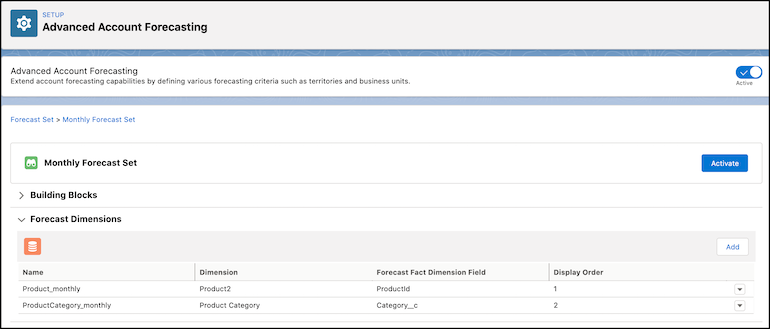
- En el conjunto de previsiones que creó, amplíe la sección Dimensiones de previsión.
- Haga clic en Nuevo.
-
Introduzca un nombre para la dimensión.
El nombre aparece en la tabla de previsiones.
-
Seleccione una dimensión.
Seleccione las dimensiones creadas en la ficha Dimensiones de la configuración de Previsión de cuenta avanzada.
- Para Campo de dimensión de hechos de previsión, seleccione un campo en su objeto de hechos de previsión que almacena el valor para la dimensión.
-
En Orden de visualización, introduzca un número que indique la posición de la columna para la dimensión en la tabla de previsiones.
El orden de visualización es la posición (de izquierda a derecha) de esta dimensión como una columna en la tabla de previsiones. Los valores de mediciones se agrupan por la primera dimensión, luego por la siguiente dimensión y así sucesivamente. Por ejemplo, cuando introduce 1 para la dimensión del producto y 2 para la dimensión de la ubicación, los valores de las mediciones se agrupan por producto y luego por ubicación.
- Guarde sus cambios.

El equipo de ventas de una empresa de fabricación desea realizar un seguimiento de previsiones de inventario de productos. Desean realizar un seguimiento de previsiones para cada ubicación de inventario y producto.
El administrador de Salesforce de la empresa crea dimensiones con estos objetos de origen.
- Sitio de inventario: Objeto de origen Ubicación asociada
- Elemento de producto: Objeto de origen Elemento de producto
El administrador de Salesforce crea estos campos en el objeto Hecho de previsión de cuenta avanzada.
- Ubicación de inventario: Campo de relación de búsqueda al objeto Ubicación asociada.
- Elemento de producto: Un campo de relación de búsqueda al objeto Elemento de producto.
Estos campos almacenan los valores de previsiones para las dimensiones en los registros de hechos de previsiones de cuenta avanzadas.
El administrador de Salesforce crea un conjunto de previsiones para las previsiones de inventario de productos con Hecho de previsión de cuenta avanzada como el objeto de hechos de previsión. El administrador agrega estas dimensiones al conjunto de previsiones.
- Dimensión 1
- Nombre: Ubicación de inventario
- Dimensión: Sitio de inventario
- Campo de dimensión de hechos de previsión: Ubicación de inventario
- Orden de visualización: 1
- Dimensión 2
- Nombre: Producto
- Dimensión: Elemento de producto
- Campo de dimensión de hechos de previsión: Elemento de producto
- Orden de visualización: 2
A continuación le mostramos cómo aparece la tabla de previsiones con estas dimensiones.
| Ubicación de inventario | Elemento de producto | Medición | Agregado | Año fiscal 2024 (1/6/2024) | Año fiscal 2024 (1/7/2024) |
|---|---|---|---|---|---|
| Osaka | Deshumidificador Ultra | Cantidad a mano | 1.000 | 120 | 140 |
| Agotamiento de stock | 12% | 10% | 12% | ||
| Electric Fan Mini | Cantidad a mano | 2.000 | 42 | 43 | |
| Agotamiento de stock | 4% | 3% | 3% | ||
| Sakai | Deshumidificador Ultra | Cantidad a mano | 120 | 10 | 25 |
| Agotamiento de stock | 11% | 13% | 15% | ||
| Purificador de aire grande | Cantidad a mano | 400 | 23 | 45 | |
| Agotamiento de stock | 5% | 4% | 1% |
Agregar mediciones a un conjunto de previsiones
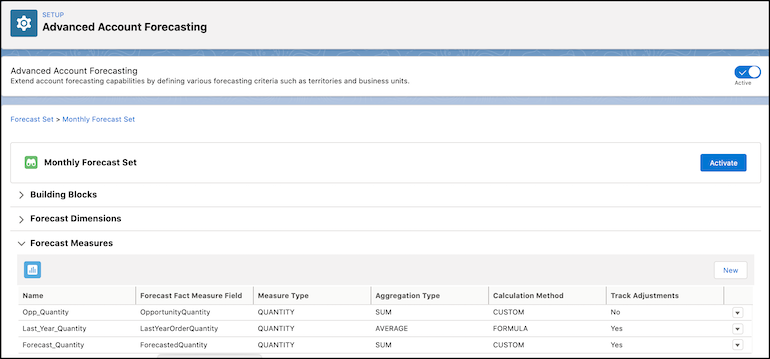
Las mediciones son valores cuantitativos que contienen datos numéricos, como cantidad de oportunidad, ingresos de oportunidad, cantidad de pedido del último año y cantidad de acuerdo de ventas. Puede agregar múltiples mediciones a un conjunto de previsiones. Para agregar una medición a un conjunto de previsiones, especifica el campo en el objeto de hechos de previsión donde se almacena, cómo se calcula y se agrega la medición y si se realiza un seguimiento de los ajustes realizados en la medición.
- En el conjunto de previsiones que creó, amplíe la sección Mediciones de previsiones.
- Haga clic en Nuevo.
-
En Nombre, introduzca un nombre para la medición.
El nombre aparece en la tabla de previsiones.
- Para Campo de medición de hechos de previsión, seleccione un campo en su objeto de hechos de previsión que almacena el valor para la medición.
-
Para Tipo de medición, seleccione el tipo de medición.
- Cantidad
- Ingresos
-
Para Tipo de agregación, seleccione cómo se agregan los valores de medición.
- Suma
- Mínimo
- Máximo
- Media
-
Para Método de cálculo, seleccione un método para calcular los valores de medición.
Proceso por lotes Specifies that an automated batch process, such as data processing engine definitions, is used to calculate the measure values. Modificable por el usuario Specifies that users can define forecast values. Fórmula de previsión Specifies that forecast values are calculated using forecast formulas. For more information, see Crear y configurar conjuntos de previsiones para Previsión de cuenta avanzada. -
Para Realizar seguimiento de ajuste, especifique si se realiza un seguimiento de los ajustes en los valores de medición.
- Sí
- No
- Guarde sus cambios.
Agrupar mediciones en un conjunto de previsiones
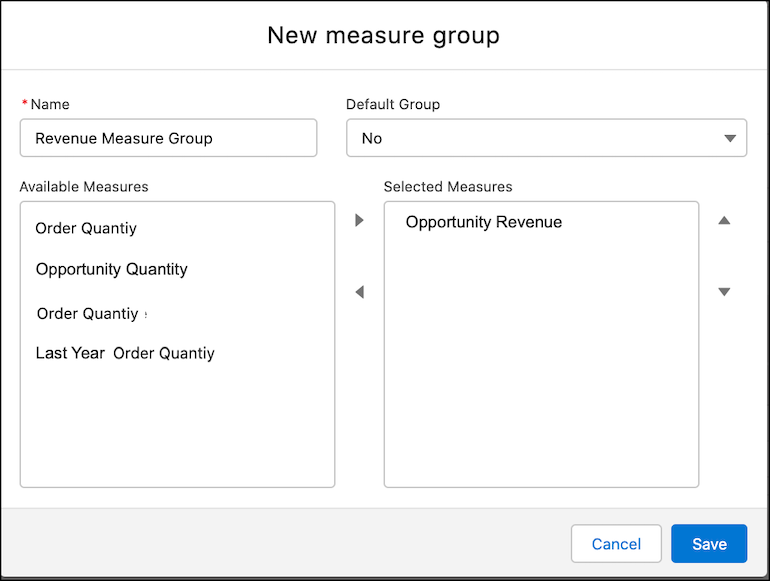
Cree grupos de mediciones para agrupar mediciones similares y ayudar los usuarios a ver fácilmente previsiones para mediciones específicas, como cantidad o ingresos. En la tabla de previsiones, los usuarios ven previsiones para mediciones que están en el grupo de mediciones seleccionado.
- En el conjunto de previsiones que creó, amplíe la sección Grupo de mediciones de previsiones.
- Haga clic en Nuevo.
- Introduzca un nombre para el grupo de mediciones.
-
Especifique si el grupo de mediciones es el grupo predeterminado.
- Sí
- No
Solo puede especificar un grupo de mediciones como el grupo predeterminado. - Desde la lista Mediciones disponibles, seleccione las mediciones que desea agregar al grupo de mediciones y muévalas a la lista Mediciones seleccionadas.
- Guarde sus cambios.
Seleccionar cuándo los usuarios pueden ajustar previsiones para un conjunto de previsiones
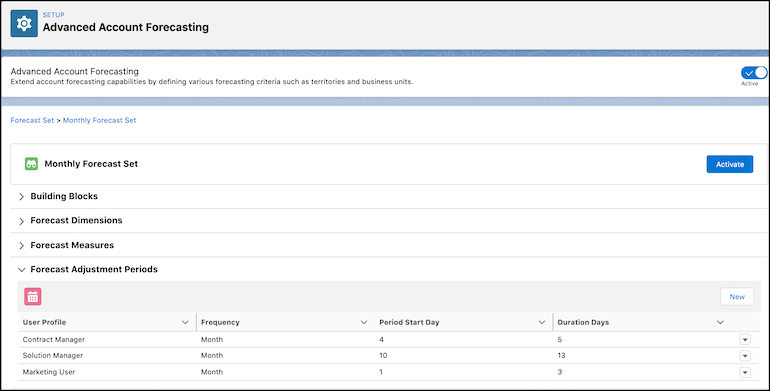
Defina cómo los usuarios con diferentes perfiles de usuario pueden ajustar previsiones para un conjunto de previsiones. Puede definir un periodo de ajuste para cada perfil de usuario.
- En el conjunto de previsiones que creó, amplíe la sección Periodos de ajuste de previsiones.
- Haga clic en Nuevo.
- Seleccione el perfil de usuarios de los usuarios que realizan ajustes en las previsiones.
-
Seleccione la frecuencia de los periodos de ajuste.
- Semana
- Month
- Trimestre
- Año
El valor Semana solo está disponible si los años fiscales personalizados están activados en su organización. Consulte Definir un año fiscal personalizado. - En Fecha de inicio de periodo, introduzca el número de días después del inicio de un ajuste cuando los usuarios pueden ajustar valores de previsiones.
- En Días de duración, introduzca el número de días para los que está abierto el periodo de ajuste.
- Guarde sus cambios.
El equipo de ventas de una empresa de fabricación desea realizar un seguimiento de previsiones de demanda de productos trimestrales. El equipo desea tres conjuntos de usuarios para ajustar previsiones durante diferentes intervalos.
- Los ejecutivos de cuentas pueden modificar la previsión durante los primeros diez días de cada mes.
- Los gestores de cuentas clave pueden modificar las previsiones después de los primeros siete días de cada trimestre, durante hasta catorce días.
- Los gestores financieros pueden modificar las previsiones durante los tres primeros días de cada semana.
El administrador de Salesforce crea un conjunto de previsiones para las previsiones de demanda de productos trimestrales y agrega tres periodos de ajuste al conjunto de previsiones.
-
- Perfil de usuario: Ejecutivos de cuentas
- Frecuencia: Month
- Día de inicio de periodo: 1
- Días de duración: 10
-
- Perfil de usuario: Gestores de cuentas clave
- Frecuencia: Trimestre
- Día de inicio de periodo: 8
- Días de duración: 14
-
- Perfil de usuario: Gerentes de finanzas
- Frecuencia: Semana
- Día de inicio de periodo: 1
- Días de duración: 3
Definir fórmulas para mediciones en un conjunto de previsiones
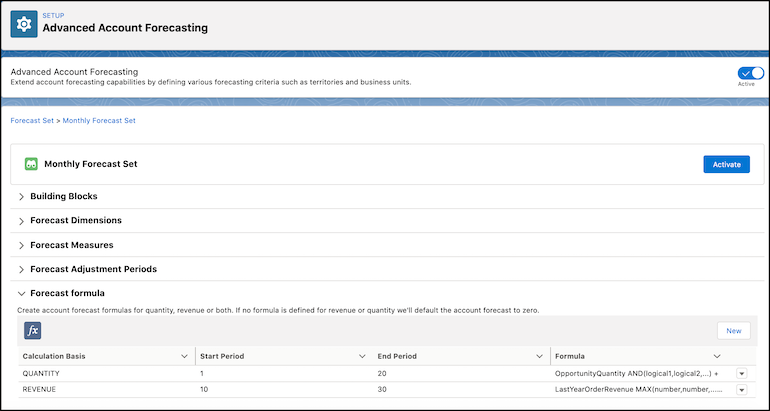
Si el método de cálculo de una medición es una fórmula de previsión, defina una fórmula para calcular el valor de la medición. Puede definir fórmulas para calcular mediciones de cantidad o ingresos para un intervalo de periodos.
- En el conjunto de previsiones que creó, amplíe la sección Fórmula de previsión.
- Haga clic en Nuevo.
- En Periodo de inicio, introduzca el número de periodos después del primer periodo desde el que se aplica la previsión.
- En Finalizar periodo, introduzca el número de periodos después del primer periodo hasta el momento en que se aplica la previsión.
-
En Tipo, introduzca el tipo de valores para el que se aplica la fórmula.
- Cantidad
- Ingresos
-
Introduzca una expresión de fórmula.
Utilice las listas desplegables Campo, Función y Operador para redactar su fórmula. Utilice la lista desplegable Campo para agregar campos desde el hecho de previsión seleccionado a la fórmula. Utilice la lista desplegable Función para agregar funciones a la fórmula, como IF, ISBLANK y MAX. Utilice la lista desplegable de operadores para agregar operadores aritméticos y lógicos a la fórmula, como +, & y <>.
- Haga clic en Crear.
El equipo de ventas de una empresa de fabricación desea realizar un seguimiento de previsiones de demanda de productos trimestrales. El equipo desea utilizar dos mediciones para sus previsiones.
- Ingresos de previsión: Los ingresos de previsión deben ser una suma de estos valores.
- 50% de los ingresos de oportunidad
- Los ingresos de pedido del año anterior o los ingresos de pedido actuales, cualquiera que sea inferior
- Ingresos del acuerdo de ventas
- Cantidad de previsión: La cantidad de previsión debe ser una suma de estos valores.
- Cantidad de oportunidad
- La cantidad de pedido del año anterior o la cantidad de pedido actual, cualquiera que sea superior
- 80% de la cantidad del acuerdo de ventas
El administrador de Salesforce crea un conjunto de previsiones con Hecho de previsión de cuenta avanzada como el objeto de hechos de previsión. El administrador define estas mediciones de previsiones.
| Nombre | Campo Medición de hechos de previsión | Tipo de medición | Tipo de agregación | Método de cálculo | Seguir ajustes |
|---|---|---|---|---|---|
| Ingresos de previsión | Ingresos previstos | Ingresos | Suma | Fórmula de previsión | Sí |
| Cantidad de previsión | Cantidad prevista | Cantidad | Suma | Fórmula de previsión | No |
El administrador de Salesforce define estas fórmulas de previsiones.
